
 で運営中!
で運営中!
トラックボールは便利だけど、ずっと同じ姿勢だから肩がバキバキ……。
たまには背もたれに寄りかかって操作したいなぁ。

それならエレコムの「Relacon(リラコン)」が最適よ!
握ったまま操作できるから、デスクに縛られずにブラウジングが楽しめるわ。
ロジクールのERGO M575は据え置きマウスの傑作ですが、唯一の弱点は「姿勢が固定されること」です。「姿勢が固定される」というデメリットを補い、肩こりや目の疲れを劇的に軽減してくれるサブ機が、ハンディトラックボール「Relacon(リラコン)」です。
今回は、レシーバー版(M-RT1DRBK)を愛用する筆者が、複数PCでの運用やタブレット接続の秘訣を徹底解説します。
- Relaconは「姿勢を自由にする」健康投資デバイス
- 複数PC運用なら、切替器と相性の良い「レシーバー版」が正解
- 変換アダプタがあればPixel TabletやiPadでも使用可能
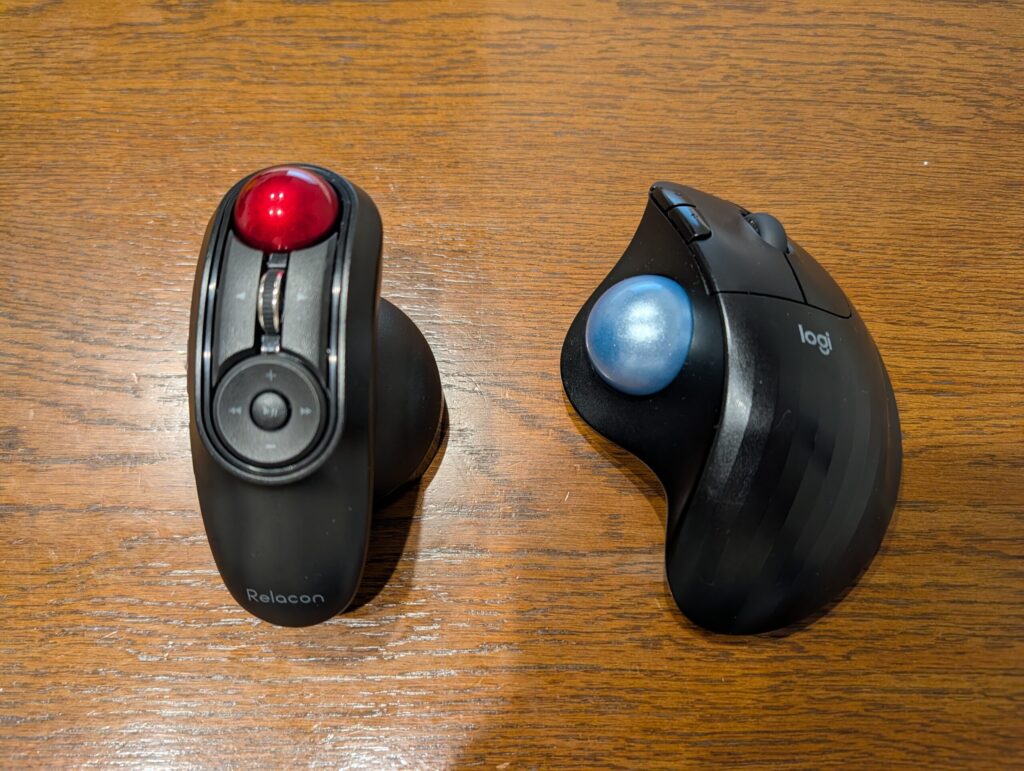
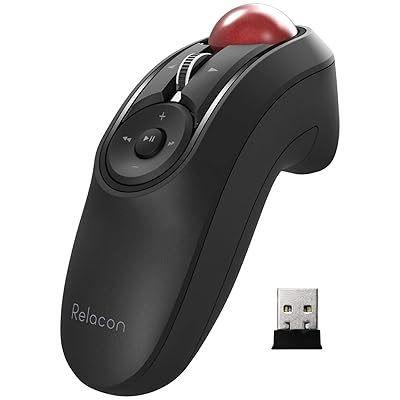
 ポチップ
ポチップ
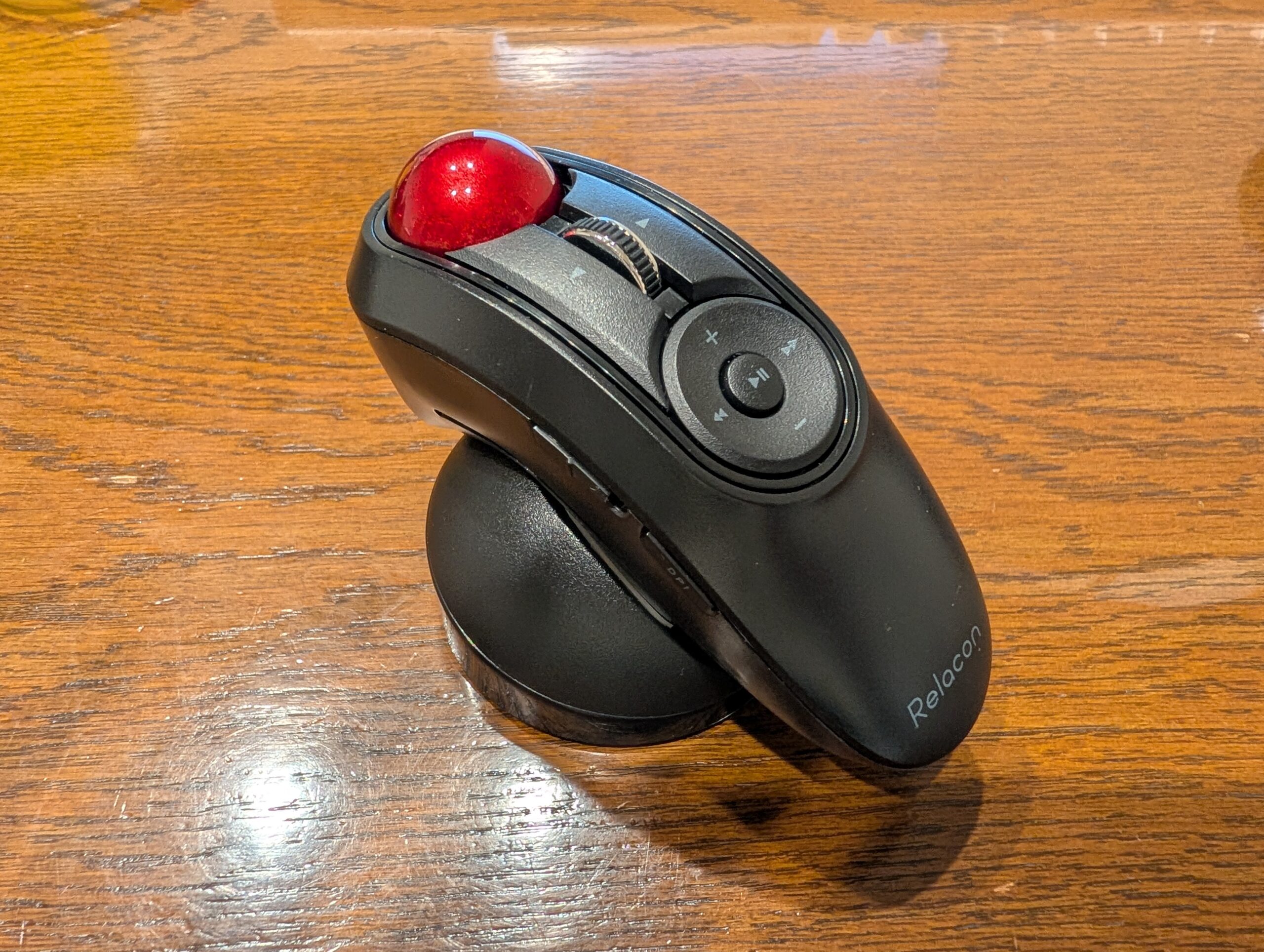
Relacon(M-RT1DRBK)の第一印象と「音」の正体
Relaconを手に取ると、軽さと手に馴染む形状に驚きます。人差し指でトリガーを引くクリック操作は、数日で指が場所を覚えるほど直感的です。
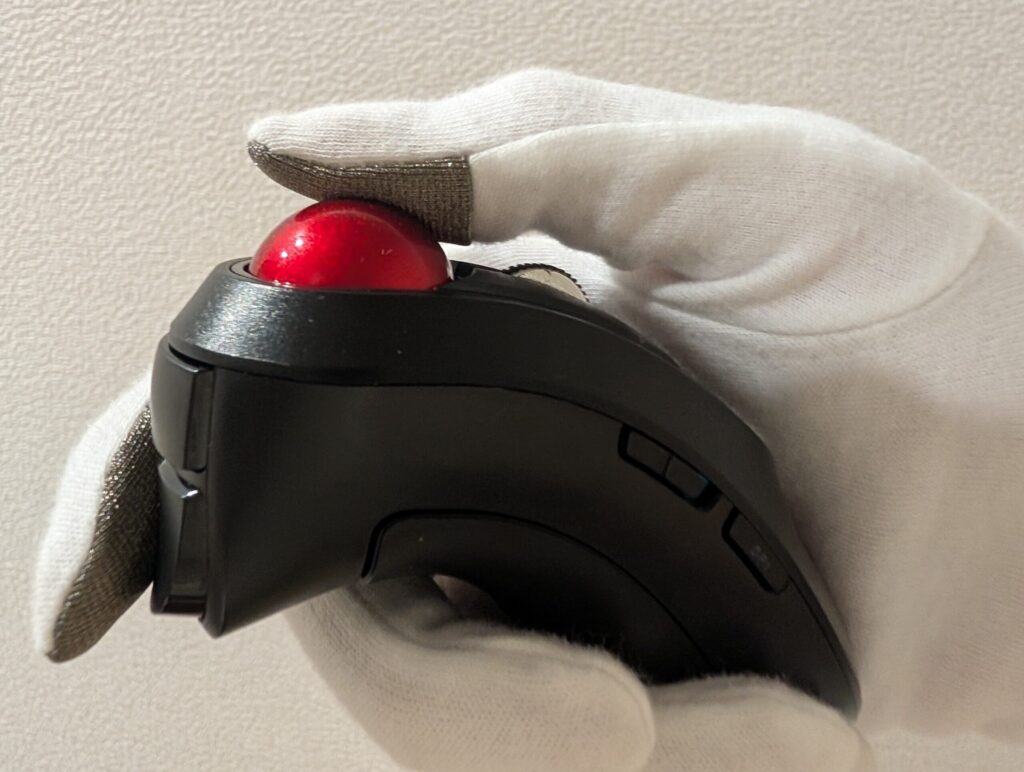
| メリット | 注意点(デメリット) |
|---|---|
| 自然な握り心地: トリガー式クリックで手が疲れにくい | カチャカチャ音: 本体を振ると音がする(仕様) |
| 高い拡張性: 全10ボタンの機能を自由に割り当て可能 | 慣れが必要: 右クリックを押し間違えることがある |
| 空中操作: デスク不要でどんな姿勢でも操作できる | 電池式: 単4電池2本が必要(エネループ推奨) |
振ると音がするのは、内部構造の「遊び」による仕様です。故障ではないため、分解などはせずそのまま安心して使い倒しましょう。
Windows 11での運用:2台のPCをスマートに切り替える
筆者はWindows 11のPC2台を、USB切替器とハブを介して運用しています。この環境では、Bluetooth版よりもレシーバー版(M-RT1DRBK)が圧倒的に便利です。
- 切り替えが一瞬: スイッチャーのボタンを1つ押すだけで、キーボードやM575と一緒にRelaconの接続先も切り替わります。
- 接続の安定性: Bluetooth特有のペアリング待機や、スリープ復帰時のもたつきがありません。
「物理的に繋がっている安心感」は、作業の中断を防ぎ、生産性を高く保つための重要な要素です。
タブレット接続:Pixel Tabletでの活用術
「レシーバー版はタブレットに挿せない」と諦める必要はありません。規格準拠の変換アダプタさえあれば、Pixel Tablet(Android)でも完璧に動作します。
変換アダプタってどれでもいいの?
「USB-C(オス) to USB-A(メス)」という、マウスなどを繋ぐための正規規格のものを選べば安全だよ!
- 変換アダプタを用意: 「USB-Cオス to USB-Aメス」のアダプタを準備する。
- レシーバーを装着: アダプタにRelaconのレシーバーを差し込む。
- タブレットへ接続: Pixel Tabletのポートに差し込めば、設定不要でカーソルが現れます。
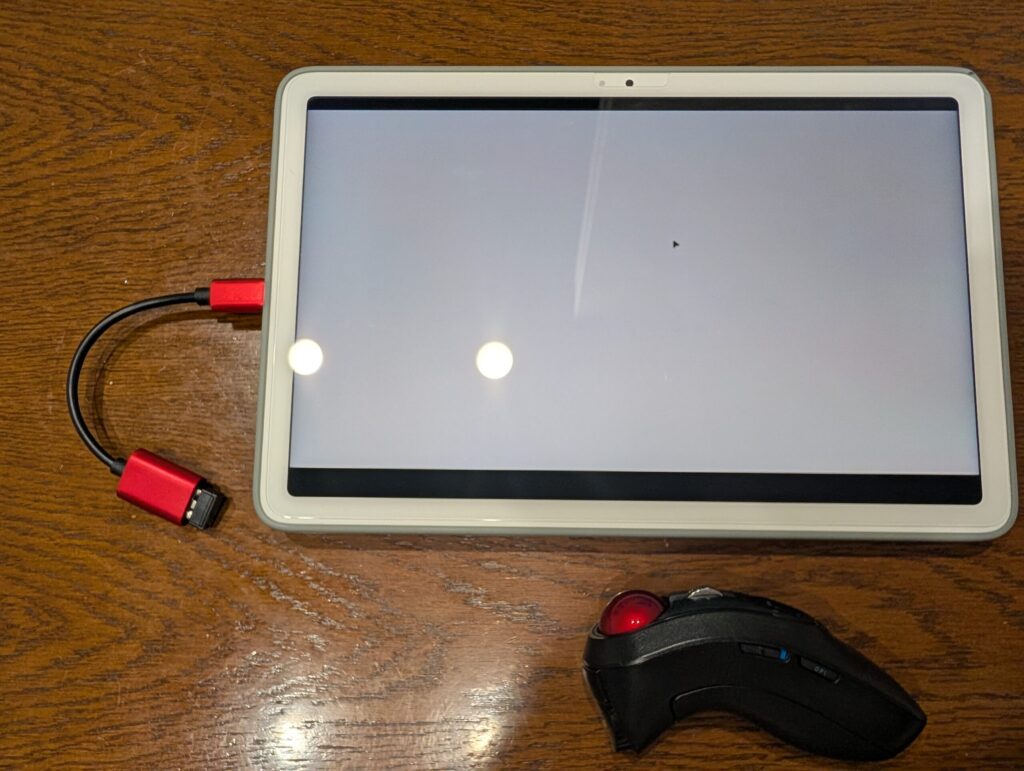
iPadユーザーも同様の変換アダプタがあれば、手元のレシーバー版Relaconをそのまま活用できます。
メイン機 M575 との「究極の使い分け」
なぜM575があるのにRelaconが必要なのか。使い分けのポイントは、用途に合わせた「姿勢の使い分け」にあります。
- 集中モード(M575): デスクにどっしり構え、細かい資料作成や編集作業を行う。
- リラックスモード(Relacon): リクライニングを倒し、動画視聴や長文記事を閲覧する。
手が机の上に固定される状態から解放されるだけで、肩周りの筋肉の緊張は劇的に和らぎます。メイン機として5年以上愛用しているM575の詳細は、以下の記事にまとめています。
ここだけは注意!正直な「惜しい」ポイント
導入前に知っておくべき、実体験に基づく「惜しい点」もお伝えします。
付属スタンドが「滑る・倒れる」
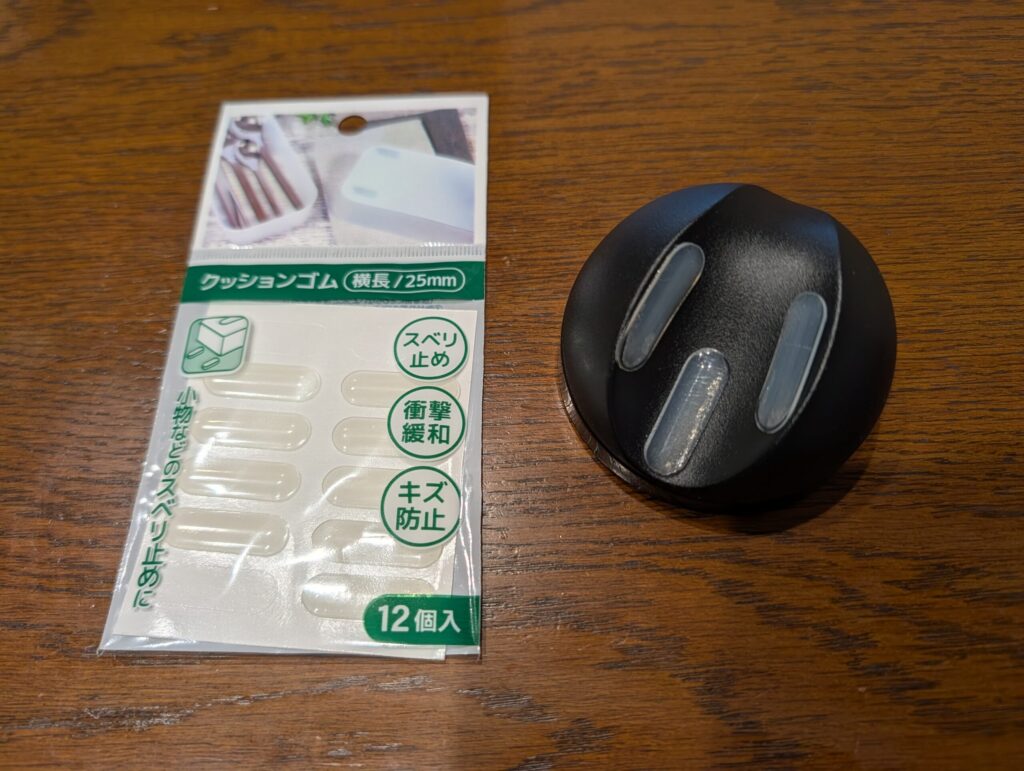
専用スタンドはプラスチック製で滑りやすく、安定しません。 保管しようと置いた拍子によく倒れ、その衝撃でボールが転がっていってしまう場面が何度もありました。
筆者はSeria(セリア)の滑り止めテープを貼り、安定性を高めています。見た目は少し無骨になりますが、実用性は格段に上がります。
ホイールの操作感
親指で操作するスクロールホイールが小ぶりです。一回転でのスクロール量が物足りず、長いページを閲覧する際は何度も回す必要があり、親指が少し疲れます。
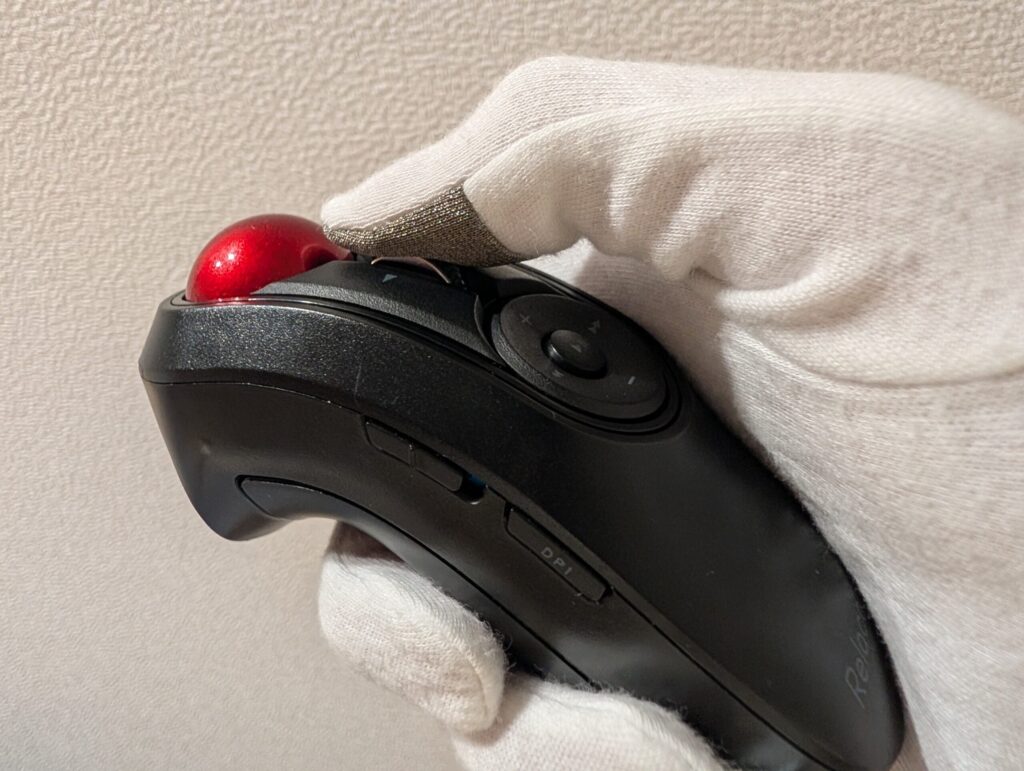
公式ソフト「エレコムマウスアシスタント」を導入すれば、スクロール行数を多めに設定して挙動を調整できます。
まとめ:Relaconは「健康を買う」デバイス
エレコムのRelacon(リラコン)は、単なるマウスの代用ではなく、デスクワークに「姿勢の自由」を与える救世主です。固定された姿勢からくる疲れに限界を感じているなら、この「究極のゴロ寝マウス」で健康的なPCライフを手に入れてみませんか?
- M575などの据え置きトラックボールで肩こりを感じている人
- リクライニングに深く腰掛け、リラックスして動画を見たい人
- 複数PCやタブレットを1つの操作系でまとめたい人
ポチップ
 ポチップ
ポチップ