
 で運営中!
で運営中!
「デスクが狭くてマウスを動かせない……」
「長時間のマウス操作で手首や肩が凝ってつらい……」
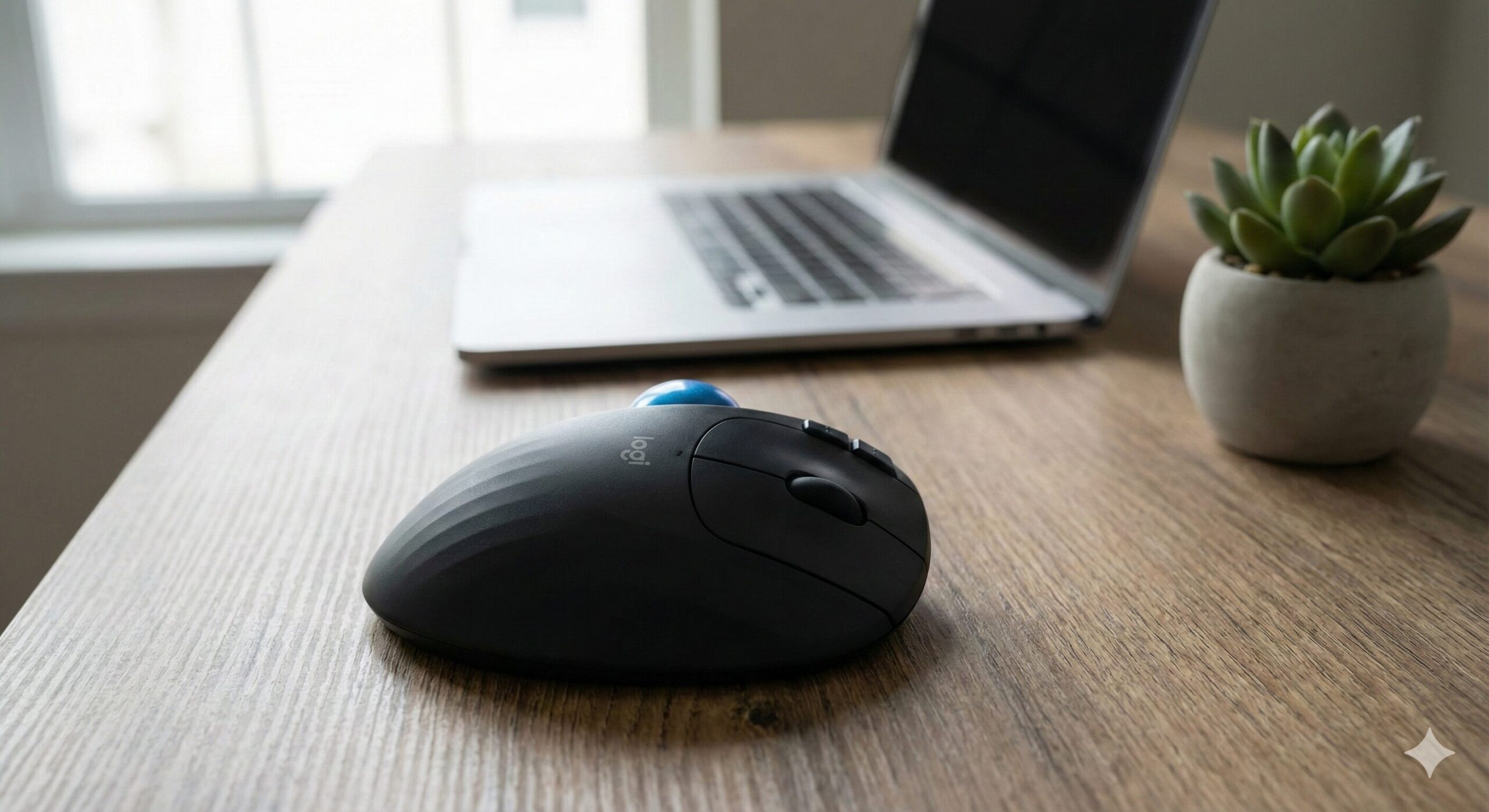
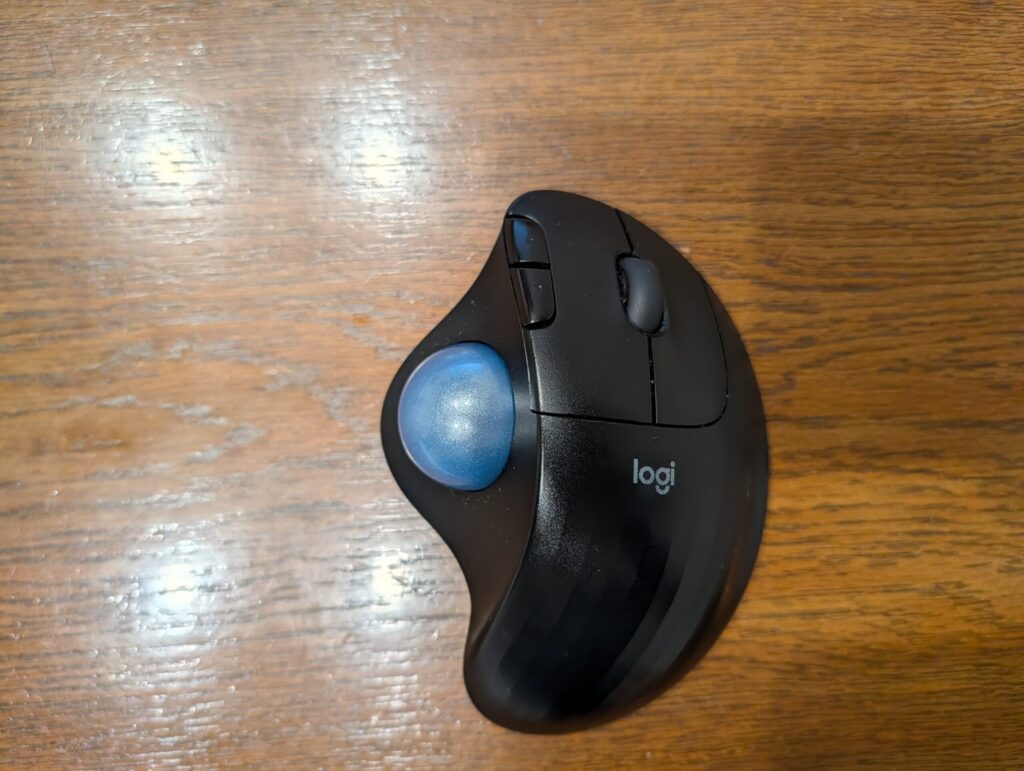
その悩み、ロジクールのトラックボール 『ERGO M575』 が解決します!
発売から数年経った今も、M575は売れ続けています。独特な「ボール操作」を前に、「本当に使いこなせるのか?」「効率が落ちるのでは?」と不安を感じるかもしれません。
2021年に購入してから丸5年間、片時も離さず愛用し続けています。 今では外出時にも必ずバッグへ入れる必需品です。
正直にお伝えすると、使い始めて最初の1週間は「失敗した」と後悔した瞬間もありました。 5年間Windows環境で使い倒した筆者が、忖度なしのリアルな感想をお届けします。

 ポチップ
ポチップ
パワポ作成も快適。最初の1週間を乗り越える2つの秘訣
トラックボールへの移行で最も不安な要素は「細かい操作」です。パワーポイントの図形配置や1ピクセル単位の微調整は、最初の難所と言えます。
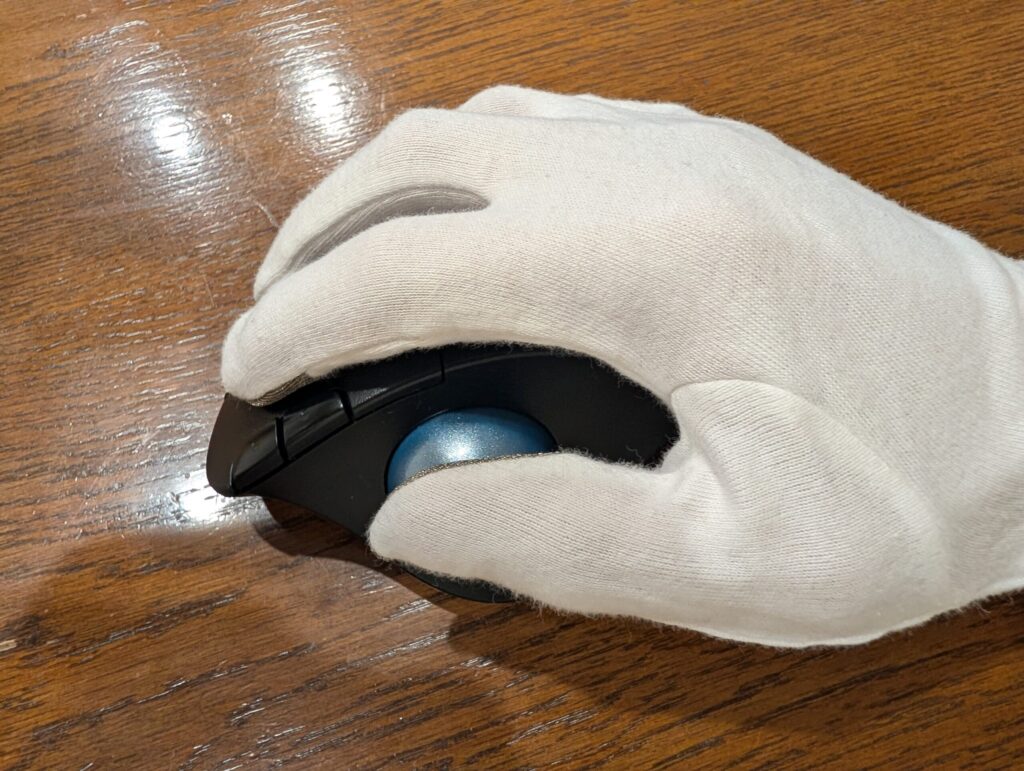
5年使い倒した結果、以下の2つの工夫でこの壁を乗り越えました。
- 「親指の左側」でやさしく触れる ボールの真上に親指を置かず、親指の左側(外側)をそっと添える感覚で操作してください。
- ソフト側の設定を味方につける パワポの設定で「グリッド線」や「ガイド」を表示させれば、図形が吸い付きます。
デバイスだけで頑張らず、環境設定で補うことが作業効率を落とさない近道です。現在はマウス時代と遜色ないスピードで資料を作成できています。
音量調節をボタンに割り当てる意外なメリット
M575のサイドボタンは、デフォルトでは「戻る・進む」の設定です。私は専用ソフト(Logi Options+)でカスタマイズし、「音量のアップ・ダウン」に変更しています。
- オンライン会議や動画視聴に最強: 会議中に音が急に大きくなっても、手元で瞬時に調整できます。
- ブラウザ操作はショートカットで完結: キーボードの「Alt + ←/→」を使えば、作業のリズムも崩れません。
サイドボタンの正解は、標準設定とは限りません。「一番頻繁に使う操作は何か?」を軸に、自分だけの最強の相棒を作り上げましょう。
5年使っても現役。タフすぎる耐久性の真実
5年間、毎日ハードに使い倒してきました。ケースに入れずバッグへ放り込むような手荒な使い方をしても、M575は一度も壊れていません。
- チャタリングが発生しない: 5年経ってもクリックの不具合はゼロです。
- 「落としても大丈夫」な堅牢性: ボールが飛び出しても、はめ直せば元通り。
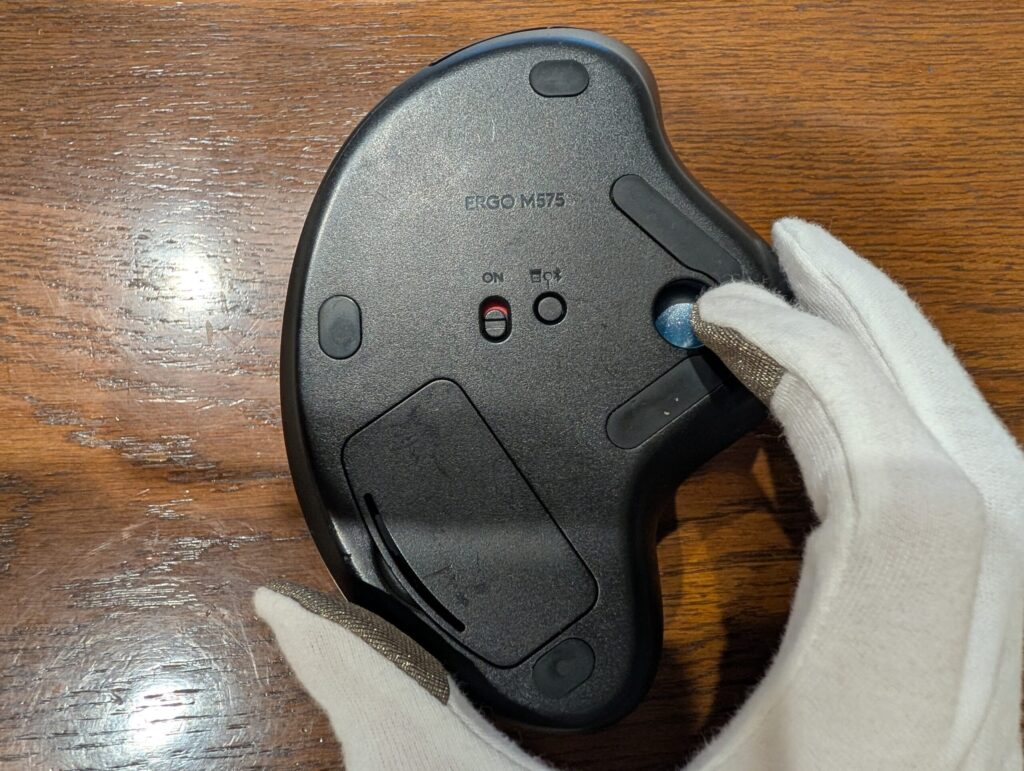
- メンテナンスは10秒で完了: 裏側のメンテナンスホールから指でボールを押し出し、中のホコリを拭くだけで復活します。
愛用者だからこそ伝えたい「本音のデメリット」
良い面ばかりではありません。5年使って感じた「不便な点」もしっかり明記します。
購入前に知っておくべき注意点
- 右利き専用のデザイン: 左手で操作することは不可能です。
- 乾電池式: 電池切れに備え「エネループ」等の充電池を併用しましょう。
- クリック音が大きめ: 静かな環境で使いたい方は、静音モデル(M575SP)が最適です。
- チルトホイールがない: 横スクロールはできません。
横スクロールの解決策: Excel等は「Shift」を押しながらホイールを回すことで横スクロールが可能です。
まとめ:ERGO M575は「一生モノ」の相棒になる
2021年の購入から5年。デスクスペースの節約から始まったトラックボール生活ですが、今では仕事に欠かせない存在です。
- デスクを広く使いたい
- 手首の疲れから解放されたい
- 一度買ったら長く使い続けたい
M575は、これらを願うあなたにとって最高の投資になります。クリック音が気になるなら、最新の静音モデル『M575SP』を選んでください。
明日からのデスクワークが、もっと快適に変わるはずです!
 ポチップ
ポチップ
ポチップ
ポチップ
 ポチップ
ポチップ