
 で運営中!
で運営中!
Google TV Streamerって、前のChromecastと何が違うの?
値段も高いし、わざわざ買い替える必要あるのかな…。

Pixelユーザーなら、この「Googleエコシステム」は体験しないと損よ!
スマホとイヤホン、テレビが繋がる便利さは感動モノ。 私はまだ4K環境すらないけど、それでも買ってよかったと思ってるわ!
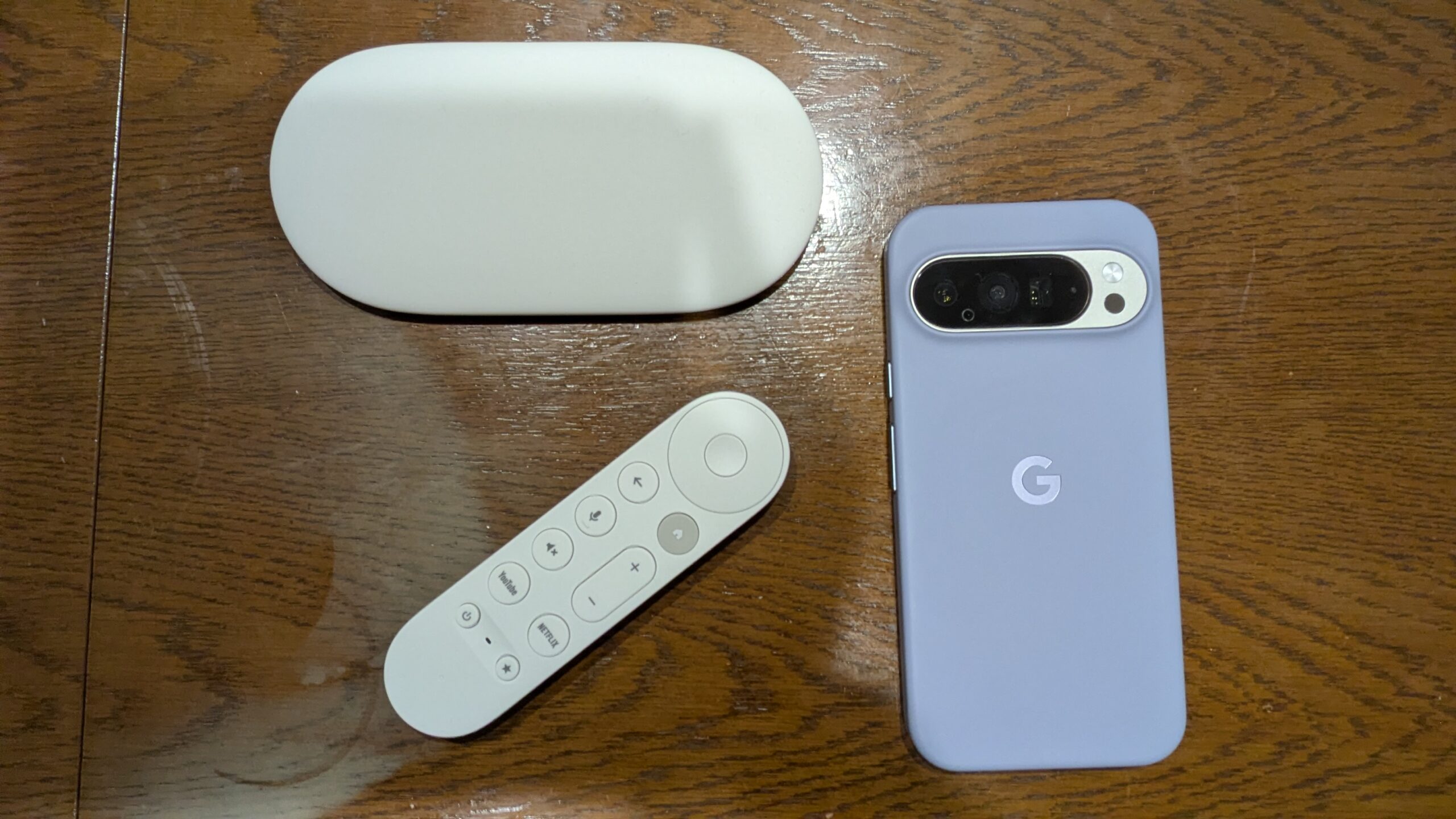
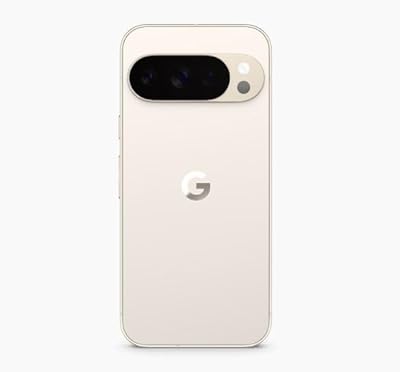
Google Pixel 10 Pro XLを購入した際にもらったストアクレジットで、気になっていた「Google TV Streamer」を手に入れました。
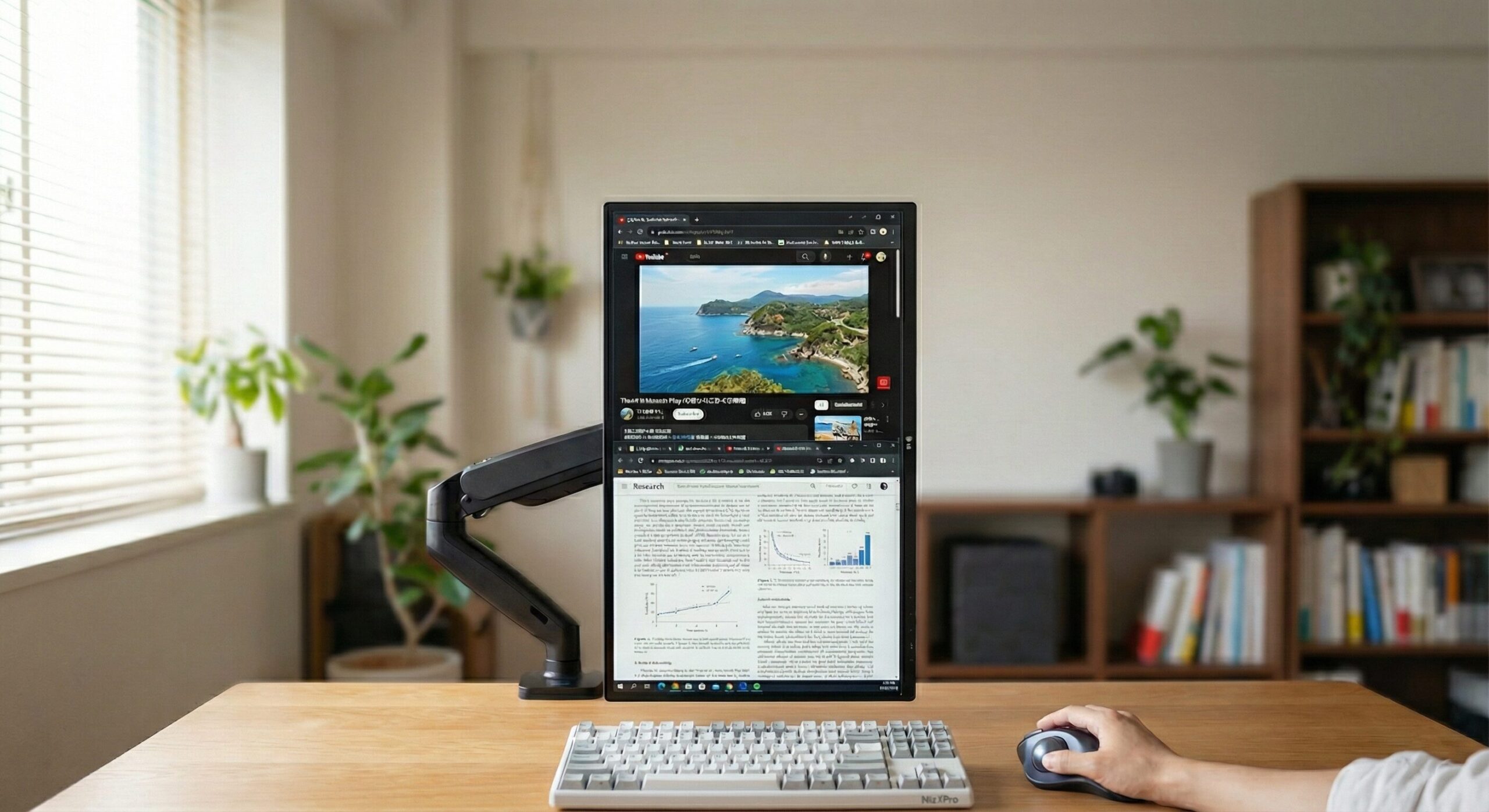
実は私、肝心の4Kテレビを持っていません。 普段はPC用のモニターに繋いで動画を見ています。
「4Kじゃないのに買う意味ある?」と不安でしたが、結果は大正解。 画質そのものより、「Googleのエコシステムにどっぷり浸かる快適さ」にハマってしまいました。
この記事では、非4Kモニター&Pixelユーザーの私が実際に使って感じた「リアルな使用感」や、購入前に知っておくべき「モニター利用の落とし穴」を解説します。
- 動作が爆速:メモリ倍増でサクサク動く
- Pixel連携:Pixel 10 Pro XL & Buds Pro 2との相性が最強
- 注意点:モニターだと音量調節が効かないことも…

 ポチップ
ポチップ
Google TV StreamerとChromecastの違いは?
「これまでのChromecastと何が違うの?」と疑問に思う方も多いはず。 大きな違いは、スティック型から「据え置き型」に進化した点にあります。
- 形が変わった!:スティック型 → 据え置き型へ
- 頭が良くなった!:メモリ2倍で動作サクサク
- 場所が増えた!:容量8GB → 32GBでアプリ入れ放題
- 迷子にならない!:リモコンを探す機能がついた
| 項目 | Chromecast (4K) | Google TV Streamer |
|---|---|---|
| 動作の速さ | 普通 | 爆速 |
| 容量 | 少ない (8GB) | 余裕 (32GB) |
| 有線LAN | なし | 標準搭載 |
| リモコン | 基本のみ | 探す機能あり |
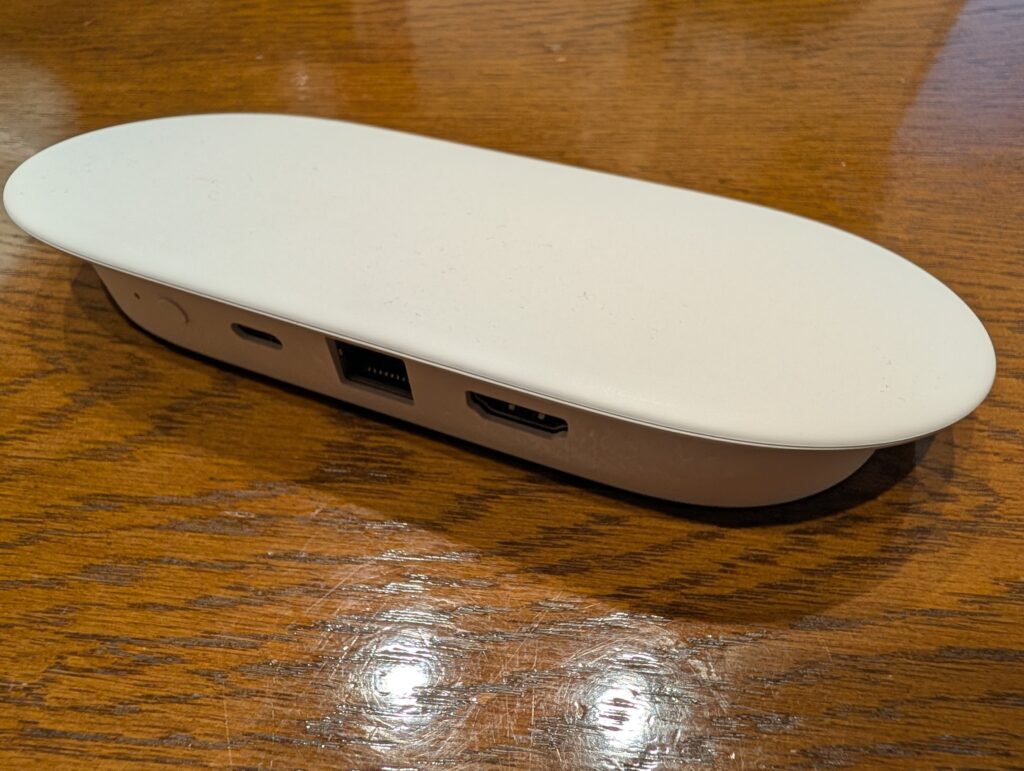
私は今回が初めてのストリーミングデバイスですが、操作していて「重い」と感じることは全くありません。 YouTubeやU-NEXTのアプリが、最新のスマホと同じくらいサクサク動きます。
このサクサク感は、一度味わうとクセになるな…
アプリの起動も一瞬だ。
【注意】モニター利用者が気をつけるべき「落とし穴」
ここで、私のように「テレビではなくモニターに繋ぐ」予定の方に注意点です。
HDMIケーブルは別売り
テレビとつなぐ「HDMIケーブル」が同梱されていません。
「箱を開けてすぐ使える」と思っていると、私のように悲しい思いをします。 届いたその日に楽しむために、必ずHDMIケーブルを用意しましょう。
リモコンで音量調整ができない!?
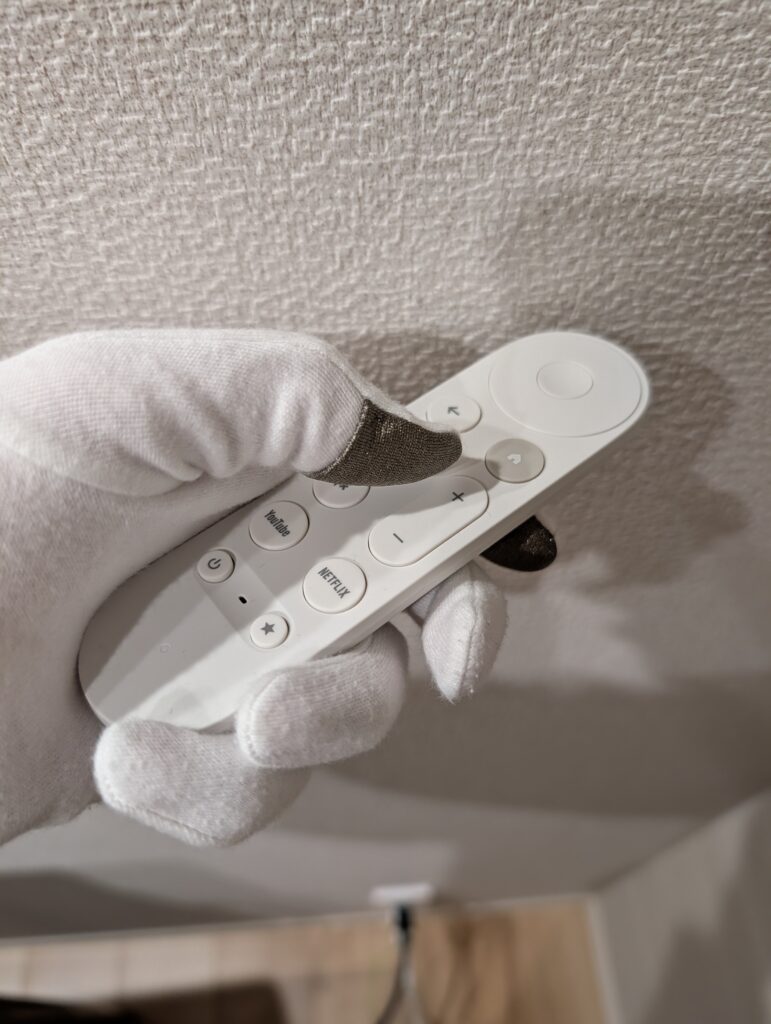
これが最大の誤算でした。 私の使っているモニターの場合、Google TV Streamerのリモコンで音量の上げ下げができませんでした。
テレビなら「HDMI CEC」という機能で連動するのですが、一部のPCモニターでは対応していないようです。 音量はモニター本体のボタンか、外部スピーカー側で調整する必要がありました。
これは盲点だったわね…。
手元で音量を変えられないのはちょっと不便かも。
Pixelユーザーが感動した「エコシステム」の沼
しかし、そんな不便さを吹き飛ばすくらい感動したのが、手持ちのGoogleデバイスとの連携です。
- スマホ:Google Pixel 10 Pro XL
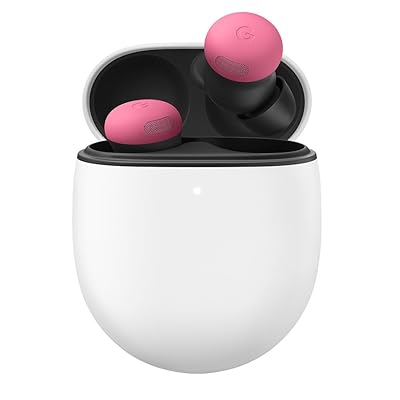
- イヤホン:Pixel Buds Pro 2
この組み合わせが、まさに「最強」でした。
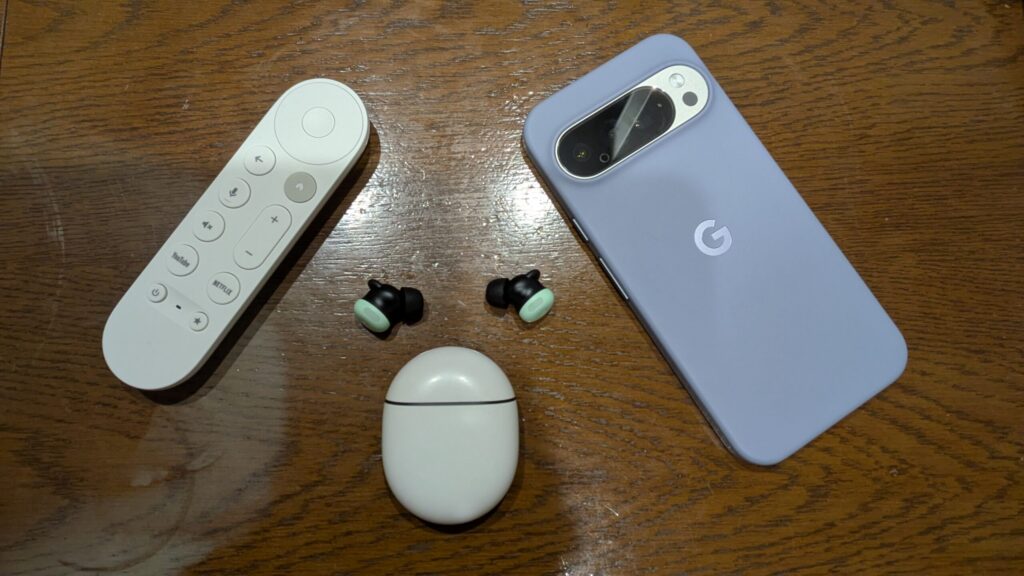
- スマホが万能リモコンに:いつも手元にあるPixel 10 Pro XLで操作できるので、リモコンを取りに行く手間がゼロに。
- イヤホンが勝手に繋がる:「ながら作業」をしようと離席しても、Pixel Buds Pro 2から自動で音が聞こえてきます。ペアリングの手間なんてありません。
Googleのエコシステムにどっぷり浸かり始めてから、動画視聴のスタイルがガラッと変わりました。
日中にBリーグの試合(U-NEXT)を見るときも、イヤホンがすぐ繋がるから家族に気を遣わずに済むな。
使いやすくカスタマイズ!「ボタンマッピング」
実は私、Netflixには加入していません。 リモコンにある「Netflixボタン」が正直邪魔だなぁと感じていました。
そこで「Button Mapper」というアプリを導入! ボタンの機能を変更(リマップ)して、愛用しているU-NEXTが一発で起動するように設定しました。
導入にあたっては、こちらの記事を参考にさせていただきました。
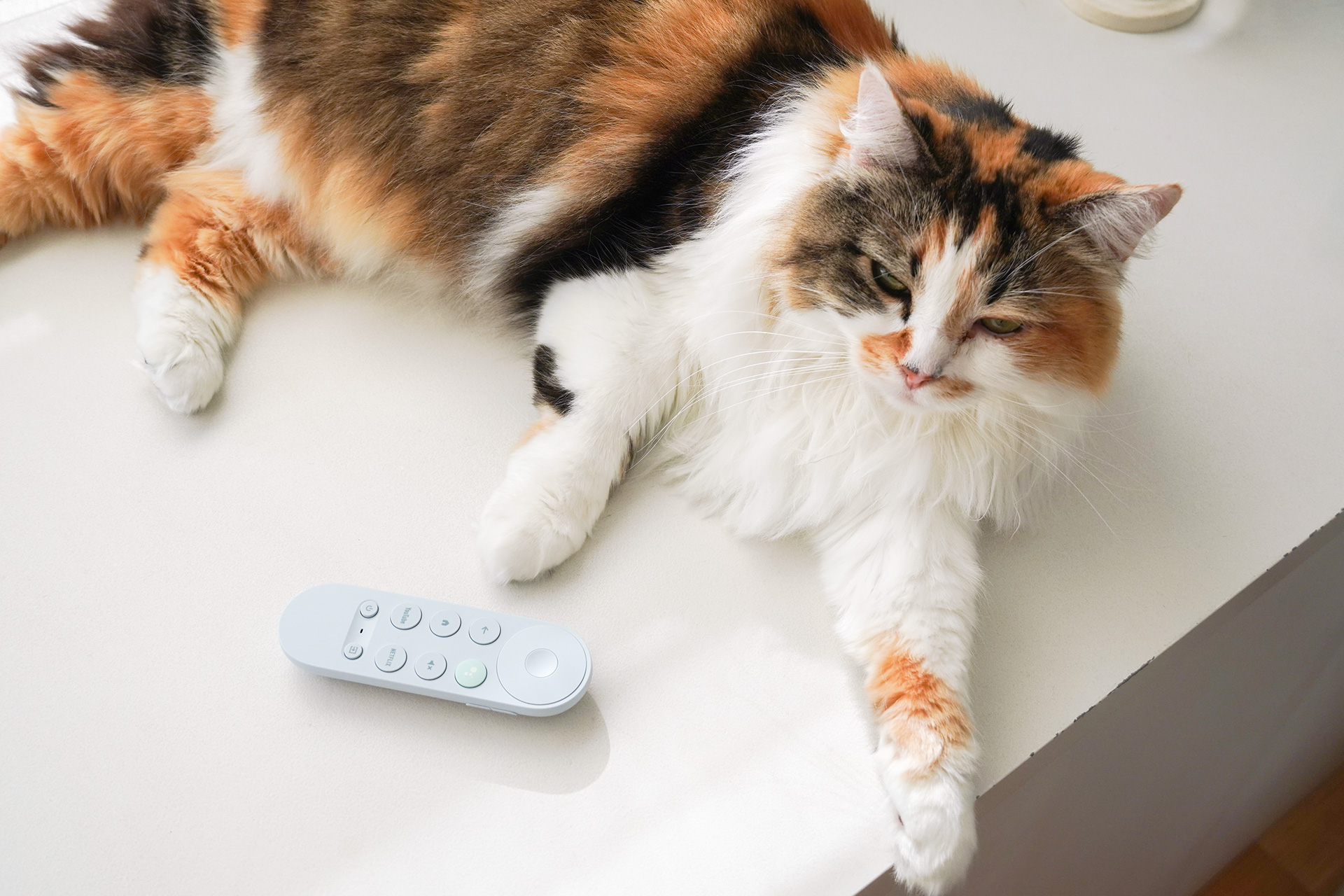
使わないボタンを有効活用できるのは賢い! 私はこれで毎日のバスケ観戦が捗ってるわ。
ちなみに設定では、確か「システム画面(アプリ一覧など)」に飛べるように割り当てた記憶があります。 (※ここ、後ほど実機で再確認します!)
まとめ:まだ使いこなせてないけど、未来が楽しみ!
Googleのポイントで手に入れたGoogle TV Streamer。 正直、まだ「完全に使いこなせている」とは言えません。
長年の癖で、つい手元のスマホやタブレットで動画を見てしまうこともあります。 「設置場所を変えたほうがいいかな?」と試行錯誤の毎日です。
それでも、このデバイスが私のライフスタイルにどう溶け込んでいくのか、個人的にとてもワクワクしています。
- Pixelシリーズを愛用している(必須級!)
- サクサク動く操作感が欲しい
- 4Kで大迫力の映像を楽しみたい(私は持ってないけれど。。。)
4Kテレビがなくても、Pixelユーザーなら間違いなく楽しめます。 まずは1本、HDMIケーブルを準備して、新しいテレビ体験を始めてみてください。
ポチップ
 ポチップ
ポチップ
 ポチップ
ポチップ
 ポチップ
ポチップ