
 で運営中!
で運営中!
Nuphy Air 60 v2のデザインは最高なんだけど、外で使うと打鍵音が気になってしまうんだよね。「茶軸2.0」を使っているけど、少しバチバチした音が鳴るような気がして。
公式から静音ロープロファイルスイッチ出てないし、他社製に変えて失敗したくないなぁ。

それなら「Keychron ロープロファイル・サイレントスイッチセット」が使えるわよ。他の方の検証記事でも互換性が証明されているの。
ただ、「高さが変わる」という落とし穴があるから、実体験での注意点と失敗しない手順を丁寧に解説するわね!
Nuphy Air 60 v2のデザインと打鍵感は最高です。

しかし、カフェやオフィスだと打鍵音が少し響きますよね。この記事では、Keychron製スイッチで「完全静音化」する手順を解説します。
私と妻が実機で検証し、互換性や「高さの落とし穴」も正直にお伝えします。音が理由で持ち出しをためらっていた方は、ぜひ最後までご覧ください。どこでも気兼ねなく使える、最強の携帯キーボードが完成します。
- Nuphy Air 60 v2はKeychron製スイッチで静音化可能!
- 「バチバチ(茶軸)」から「コトコト」という静かで心地よい音に激変
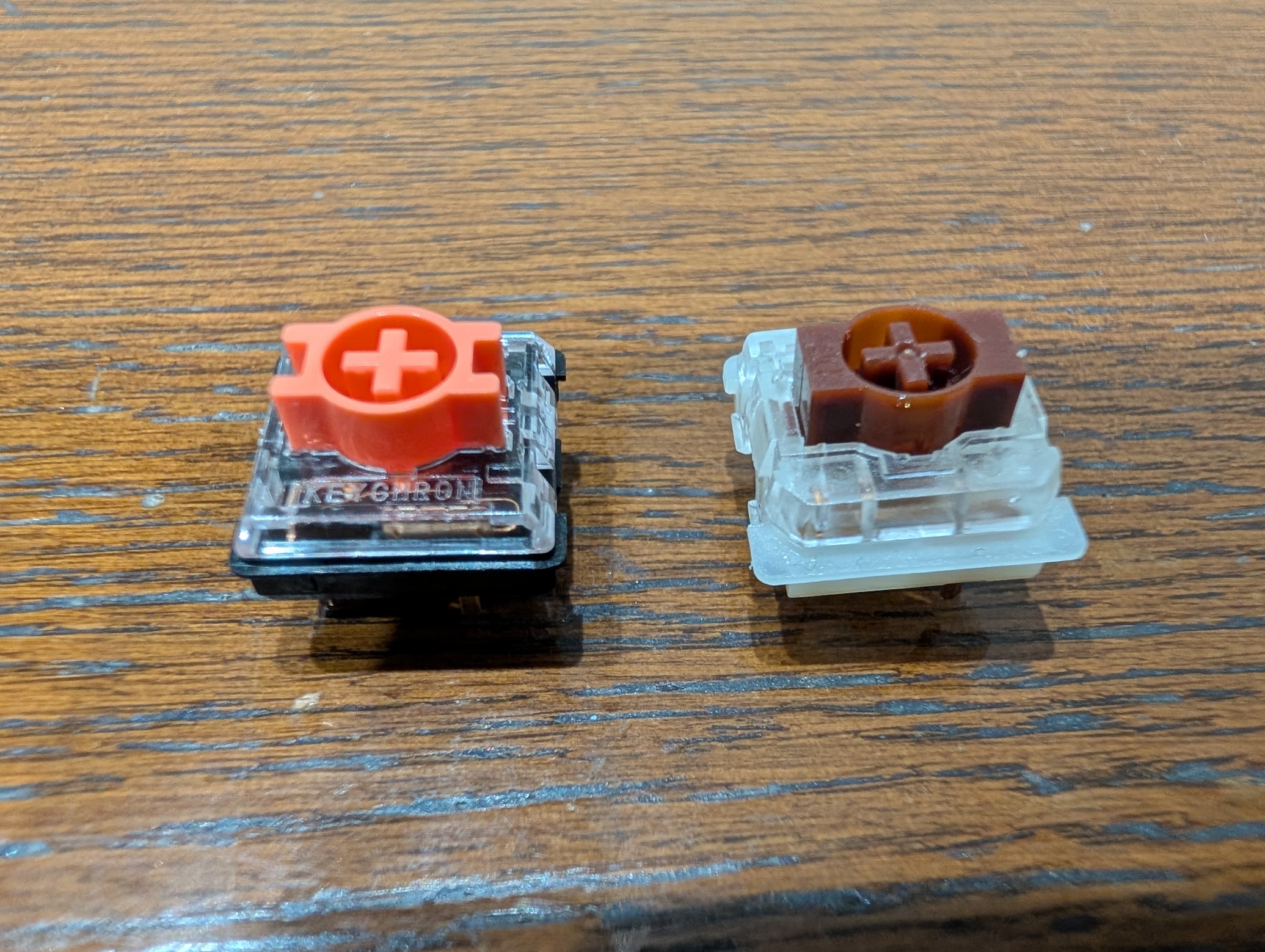
- 【注意】Keychron製スイッチの方が純正より「1mm弱低い」
- 高さを揃えたい人は全キー交換だが、筆者はアルファベットキーを含む一部キーのみ交換
- ピン折れを防ぐ、失敗しない交換3ステップを写真付きで解説

 ポチップ
ポチップ
【結論】Nuphy Air 60 v2はKeychron製スイッチで静音化できる
結論からお伝えします。Nuphy Air 60 v2にKeychronのサイレントスイッチは確実にお使いいただけます。カフェや図書館でも気兼ねなくタイピングできる「最強の携帯機」が完成します。
交換前の「茶軸2.0」や「赤軸2.0」はバチバチ、カタカタという音が鳴り、静かな空間では少し気を遣うレベルでした。しかしサイレントスイッチに交換した後は、高音のノイズが消えてほとんど音が鳴らなくなります。コトコトと上品な打鍵音になり、周囲の目を気にせず作業に没頭できます。
- カフェや図書館など場所を選ばずどこでも作業できる
- 高音のノイズがなくなり、耳への負担が大きく減る
- 家族のいるリビングやオフィスでも遠慮なくブログ執筆ができる
規格が違う他社製のスイッチを使って、本当にちゃんと動くのか不安だなぁ。
どちらも「Gateron Low Profile」の規格がベースだから物理的には装着可能なの。実際にnote等でも互換性が確認されていて、安心して購入できたわ。
でも、絶対に知っておくべき「罠」が一つだけあるから説明するわね。
なぜKeychronなのか?互換性と「高さ」の落とし穴
他社メーカーのスイッチを使って、タイピングに悪影響が出ないか不安になりますよね。ここでは、私が実機で検証して気づいた唯一のデメリット「キーの高さ」について正直に解説します。
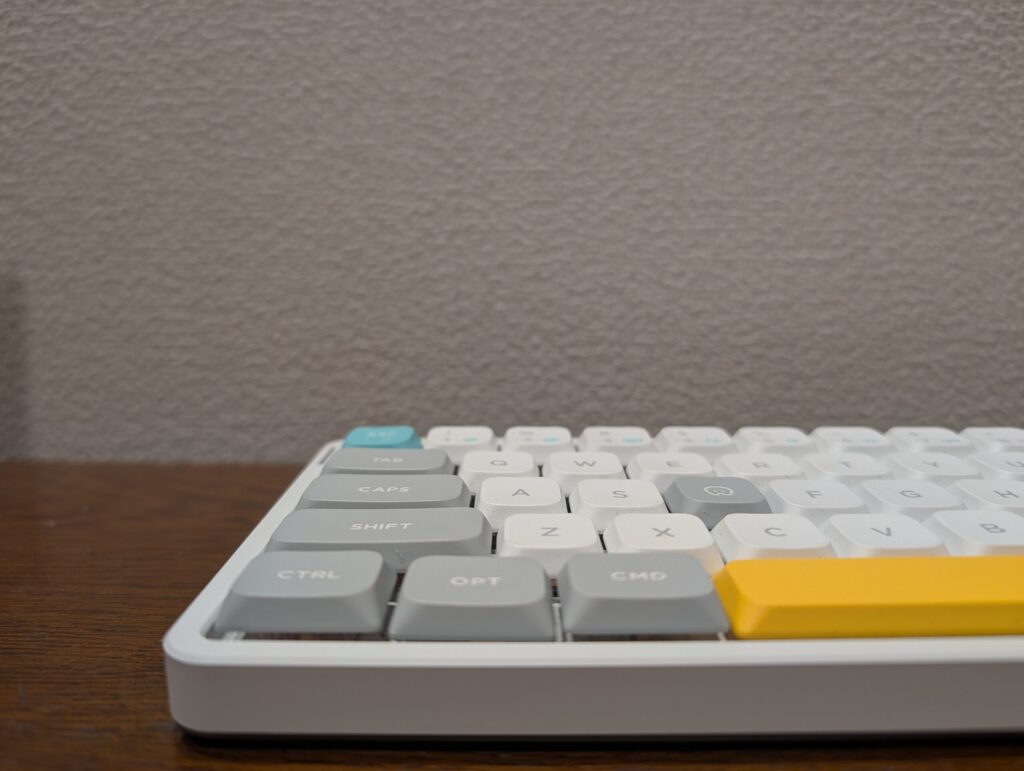
最大の注意点は、Nuphy純正よりもKeychron製の方が「少しだけ背が低い」ことです。Keychronのスイッチをはめると、純正キーの背丈より1mm弱ほど低くなります。
私はタイピングのメインとなる「アルファベットキー」を中心に一部のキーのみをサイレントスイッチに交換し、その他のキーはNuphy純正のままにしています。目視でも認知できる程度の段差はできますが、タイピングに支障をきたすほどではありませんでした。もし「ほんの少しの段差も許せない」という方は、全てのキーをサイレントスイッチに統一するのがおすすめです。
【実践】キースイッチ交換の簡単3ステップ
互換性と注意点を理解したところで、実際の交換作業に入りましょう。初めての方でもピンを折らずに済むよう、私たちが実践した手順とコツを紹介します。特別な工具は不要で、付属のスイッチプラーがあれば大丈夫です。
キーキャップを真っ直ぐ外す
まずはキーキャッププラーを使い、キャップを傷つけないよう慎重に外します。斜めに引っ張らず、真上にすっと引き抜くのがコツです。
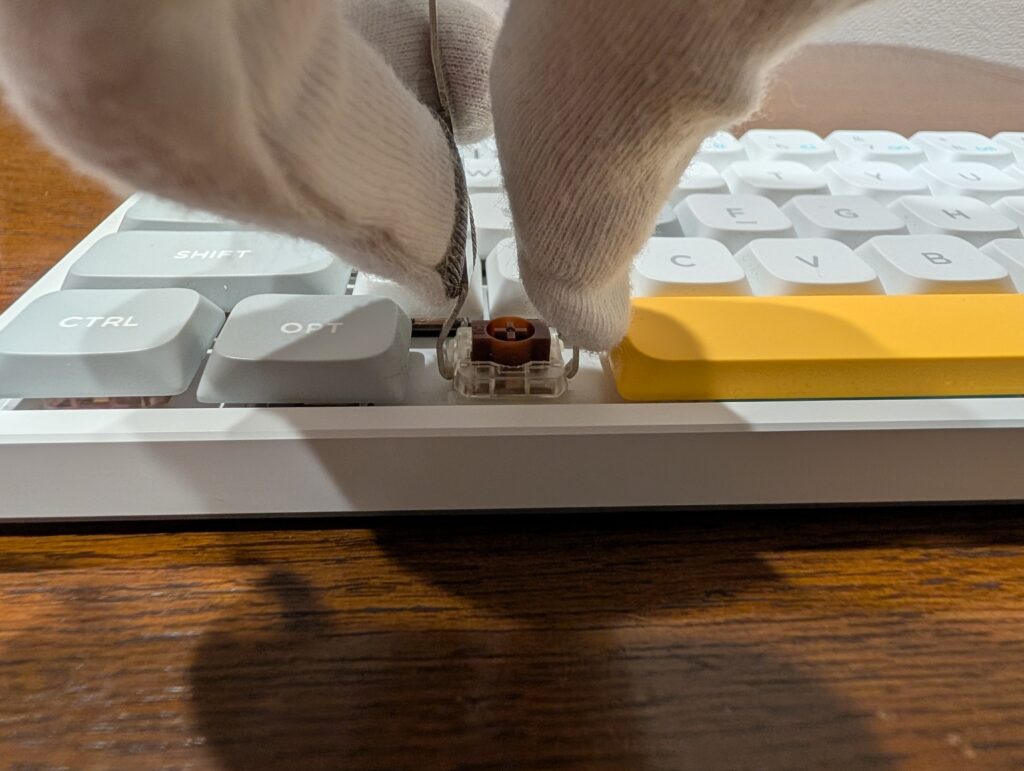
スイッチを垂直に引き抜く(ピン折れ注意!)
ここが一番の難関です。斜めに引くと基盤のピンが曲がりやすいため、スイッチの左右をキーキャッププラーで挟んで「真上」に引き抜いてください。私はキーボードのホコリ掃除も兼ねて、一度全64キーのスイッチをすべて外しました。単純な作業ですが結構大変で、ダラダラ進めて1時間弱かかりました。
新しいスイッチの向きを確認して差し込む
新しいスイッチの金属ピンの位置(穴の向き)をしっかり合わせます。カチッと音がするまで押し込みますが、力を入れすぎないのが失敗を防ぐポイントです。
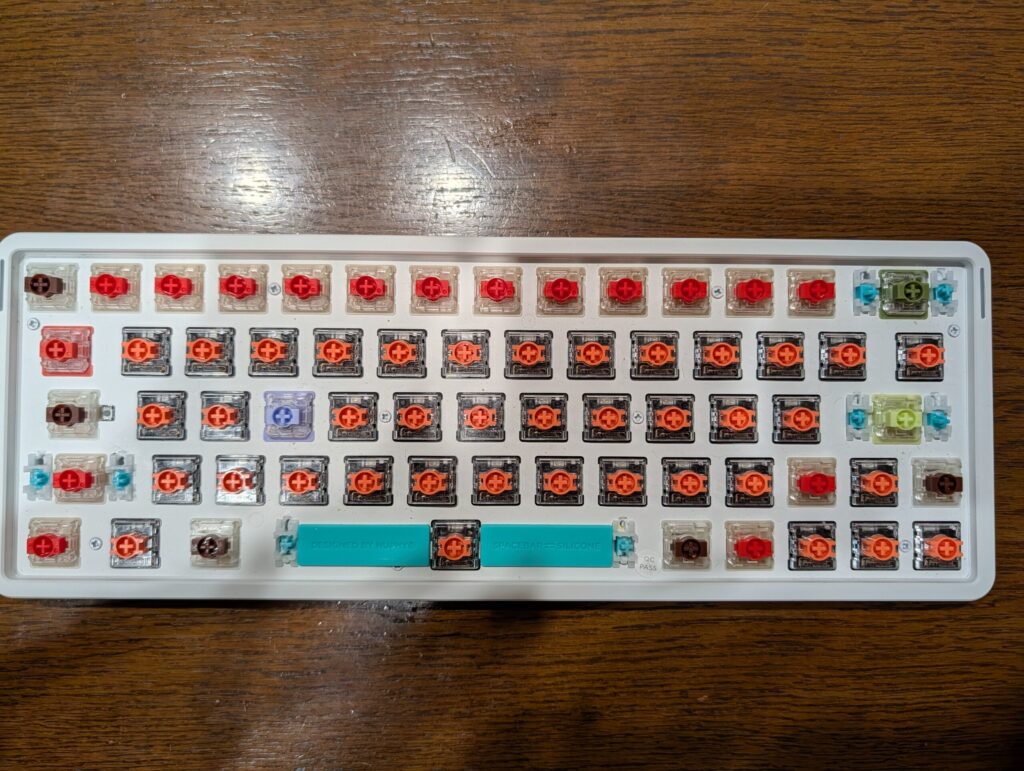
実際にアルファベットキーを交換してみた感想(リアルな変化)
全キーの掃除と、キーボードのサイレント化が無事に終了しました。結論から言うと、この静音化カスタムは「大正解」でした。具体的な打鍵感の変化や、周囲の反応について正直にレビューします。
元の「茶軸2.0」特有のバチバチした音が消え、コトコトという上質な音に変わりました。妻の「赤軸2.0」もカタカタと軽やかな音でしたが、交換後は明確に静音化されています。リビングだけでなく、外出先のカフェや静かなオフィスで使っていても、全くタイピング音が気になりません。
打鍵感についても、予想以上の心地よさです。Keychronが「クッション付きステム構造」を採用していることや、高さが低くなった影響か。純正よりもタイピング時に「背中を押してくれるような感触」が強まりました。気持ち良すぎて、思わずタイピングゲームの「寿司打」を何度も遊んでしまったほどお気に入りです!
ちなみに、「コトコト感」のある打鍵感がお好きな方には、私が自宅の据え置き用として愛用している「NiZ X99 Pro」もおすすめです。携帯性はNuphyに譲りますが、極上のタイピング体験ができるのでこちらのレビューもぜひご覧ください。

まとめ
今回はNuphy Air 60 v2のメインキーにKeychronのサイレントスイッチを組み込み、究極の静音モバイルキーボードを作る方法を解説しました。1mm弱低くなる注意点はありますが、タイピングに支障はなく素晴らしい静音性を手に入れられます。
音が理由で持ち出しをためらっていた時間をなくし、お気に入りの機動力を最大化させましょう。
- Nuphy Air 60 v2を外出先(カフェやオフィスなど)で堂々と使いたい人
- 家族がいるリビングでも気兼ねなく思い切りタイピングしたい人
- 癖になる「コトコト」感でタイピングゲームを楽しみたい人
ポチップ
 ポチップ
ポチップ