
 で運営中!
で運営中!
しまった!ConoHa WINGでブログを作ろうとしたのに、『かんたんセットアップ』を間違ってスキップしちゃったよ…。
もうブログを始めるのは無理なのかな…。もうパニック!!
初めてのサーバー契約で予想外のことが起きると、焦ってしまうわよね。
でも大丈夫!手動でのインストール設定を進めれば問題は解決するわよ。
初めてのサーバー契約で、「ドメイン取得からWordPressのインストールまでを自動で一括完了してくれる」という一番便利な機能「WordPressかんたんセットアップ」を逃してしまうと、本当に不安になりますよね。私も過去にタイムアウトで自動スキップになってしまった経験があるからです。
結論をお伝えすると、かんたんセットアップを飛ばしてしまっても、問題なくWordPressブログは立ち上げられます。本記事では、セットアップ失敗への不安を完全に解消します。
- かんたんセットアップをスキップしても、手動でWordPressは設定可能
- サーバー契約自体は完了しているので慌てなくてOK
- 本記事の手順通りに進めれば無事にブログをスタートできる
※万が一、まだサーバーを契約していない方や、最初からやり直したい!という方は、やはり「かんたんセットアップ」が使えるConoHa WINGが間違いなく簡単で確実です。これから申し込む方はこちらからどうぞ。

スキップ後の現状確認と必要な手順
自動セットアップをスキップした場合、実は以下の2つの作業だけが未完了の状態になっています。
- 独自ドメインの取得とサーバーへの紐づけ
- WordPressのインストール
サーバーの契約自体はできているのかな?不安だよね…
慌てなくて大丈夫よ。
サーバーの契約自体は完了していて、あなたのアカウントも有効な状態のまま残っているわよ。
本来WordPressは、サーバーを契約した後に手動でいつでもインストールできるシステムです。機能そのものが失われたわけではありません。落ち着いて手動の設定を進めましょう。
【正しい手順】手動でWordPressをインストールする
WordPressを立ち上げるための具体的な手順は、以下の2ステップです。順を追って進めれば確実に完了できます。
【ステップ①】:独自ドメインを取得する
まずはブログの住所となるドメイン(https://〜)を取得し、サーバーと紐づけます。
契約時にドメイン名を入力した方は、この手順を飛ばしてください。
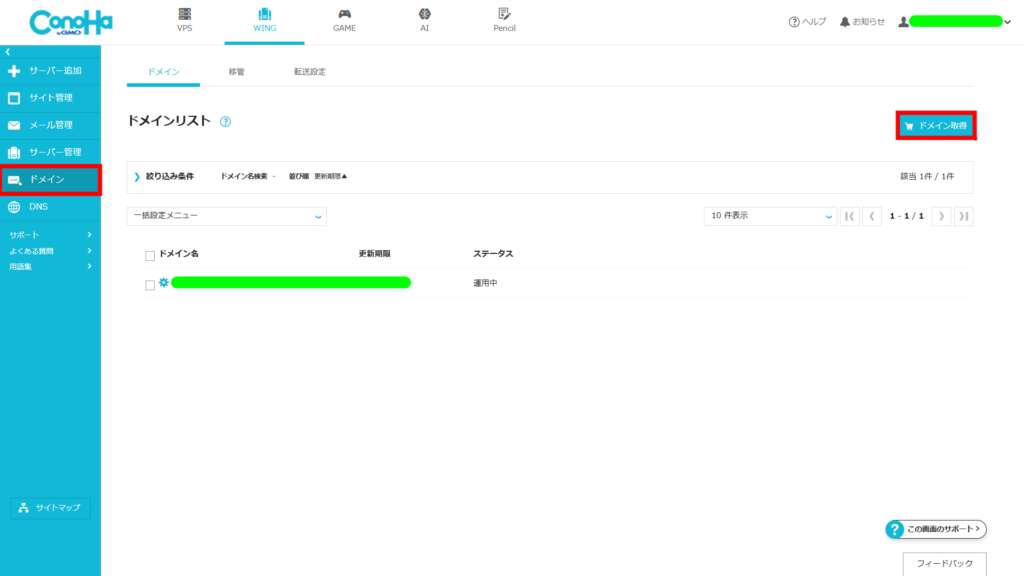
取得していない場合は、ConoHa WINGのコントロールパネル「ドメイン」メニューから取得作業を行ってください。
【ステップ②】:WordPressをインストールする
ドメインの準備ができたら、WordPress本体をインストールします。
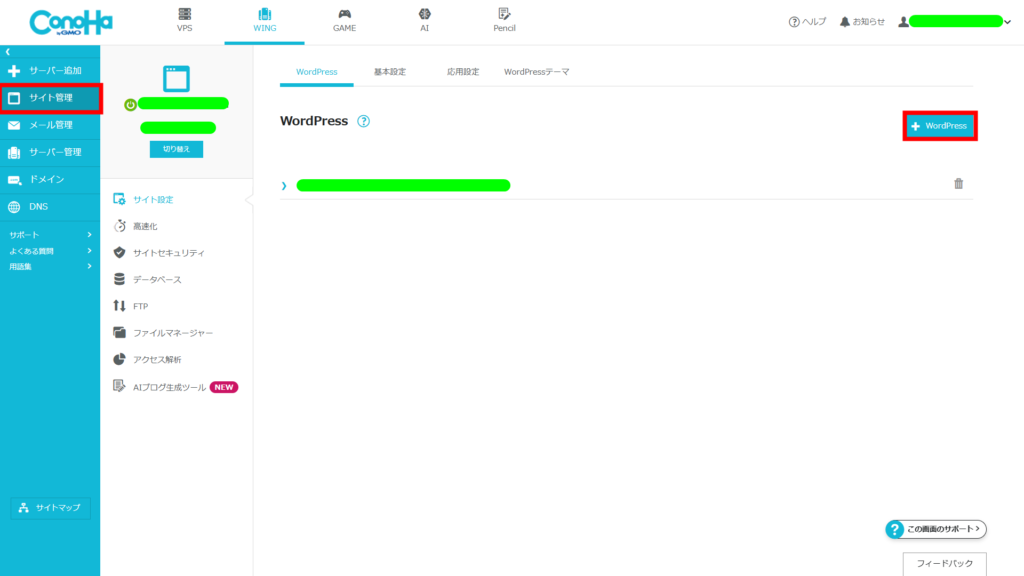
ConoHa WINGコントロールパネルの「サイト管理」→「サイト設定」画面を開き、[+WordPress]ボタンからインストールを設定してください。
インストール後の最終確認と初期設定
インストールが終わったら、正常に立ち上がっているかの確認と、必須のセキュリティ設定を行います。
- ブログの表示確認:自分のブログURLにアクセスして表示をテスト(※反映まで数分〜数十分かかる場合があります)
- ダッシュボードへのログイン:URL末尾に「/wp-admin/」を付けてアクセスし、ログインできるか確認
- SSLの初期設定【重要】:ブログのセキュリティを高める設定。ConoHa WINGなら「アルファSSL」が永久無料
手順通りに進めたのに、エラー画面が出るんだけど…どうしよう?
ドメイン紐づけの未完了か、データベース情報の入力ミスが考えられるわね。
ステップ①とステップ②の手順を最初から見直すのが最も確実な解決策よ。
まとめ
本記事の手順に沿って作業すれば、スキップ直後の不安は完全に解消されます。あなたは何も失敗していません。
「手動でサーバー設定をやり遂げた」という経験は、今後のブログ運営においても大きな自信に繋がるはずです。すでに設定が完了した方は本当にお疲れ様でした!これで無事にブログのスタートラインに立ちましたね。
- ブログの基礎となるWordPressテーマ(デザイン)を決める
- パーマリンクなど、記事を書く前の初期設定を済ませる
- プラグインを導入してブログ環境を整える
- あなたが書きたい「最初の記事」のテーマを考える
ブログの立ち上げが無事に終わったら、当ブログ「気ままにまにまに」のトップページから、ブログ運営や生活を向上させる他の記事もぜひ参考にしてみてくださいね。より良いブログ作りのヒントが見つかるはずです!
もしお友達やご家族で「これからブログを始めたい!」という方がいたら、一番簡単で失敗しない『かんたんセットアップ』が使えるConoHa WINGをぜひおすすめしてあげてくださいね。