
 で運営中!
で運営中!
ふとスマホを見たら、画面にインクを垂らしたような黒いシミができているんだよね。
落とした記憶もないし、修理に出すとお金もかかるから、このまま自然に直らないかなって思っているんだ。

その黒いシミは「液晶漏れ」という物理的な破損だから、自然に直ることは絶対にないわよ。
放置すると画面が真っ暗になってデータが消える危険があるから、今すぐバックアップなどの応急処置が必要よ!
スマートフォンの画面に突然現れた不気味な黒いシミ。 「なにこれ!?落としてもいないのに……」と焦る気持ちは痛いほどよくわかります。 修理代は高額になりがちで、できることなら出費を抑えて自然に消えてほしいと願う読者も多いはずです。
しかし、結論からお伝えします。 スマートフォンの液晶漏れは、決して自然に直ることはありません。 それどころか、多くのケースで症状は時間とともに悪化します。 最悪の場合、翌日には画面が真っ暗になり、大切な写真や連絡先のバックアップすら取れなくなります。
この記事では、実際に液晶漏れでスマートフォンを操作不能にさせた筆者の経験をもとに、今すぐ取るべき最優先の行動と、自力でデータを救出する裏技を分かりやすく解説します。
- 液晶漏れは物理的な破損のため自然治癒は不可能
- 放置すると「ゴーストタッチ」でデータが消去される危険がある
- 画面が動くうちにバックアップを取ることが最優先事項
- タッチ操作ができない場合は「モバイルモニター」で解決できる
そもそも「液晶漏れ」とは?なぜシミができるの?
画面に突然現れるインクのようなシミの正体について解説します。 まずは敵の正体を正しく理解することが、適切な対処の第一歩となります。 「少し画面が見づらいだけ」と油断していると、取り返しのつかない事態に悪化します。
典型的な症状と原因
スマートフォンの「液晶漏れ」で最も多い症状は、黒や紫の斑点ができるケースです。 最初は小さな点でも、指で押すと形が変わったり色が濃くなったりします。 画面全体にカラフルな縦線が入ったり、一部が白く発光したりすることもあります。 これらは、画面内部の「液晶素材」が本来の場所から漏れ出している危険サインです。
原因は、落下による激しい衝撃だけではありません。 満員電車でカバンが強く押されたり、ポケットの中で鍵などと一緒に挟まれたりする外部からの圧迫も原因になります。 また、古くなったバッテリーが膨張し、内部から画面を押し上げて液晶を破壊するケースも存在します。 ガラスフィルムが無傷でも、その下の繊細な液晶パネルだけがダメージを受けていることは非常に多いのです。
- 落下による画面への直接的な激しい衝撃
- カバンやポケット内での局所的な強い圧迫
- お尻の裏ポケットに入れたまま座る体重負荷
- 劣化した内蔵バッテリー膨張による内部からの圧迫
放置すると起こる3つの恐怖シナリオ
液晶漏れは、ただの画面の汚れではなく、スマートフォンの進行性の病気です。 修理代を節約しようと数日放置したばかりに、より大きな損失を被る危険性があります。
以下の写真は実際に筆者の液晶漏れスマートフォンの様子を撮影したものです。切ない。。。
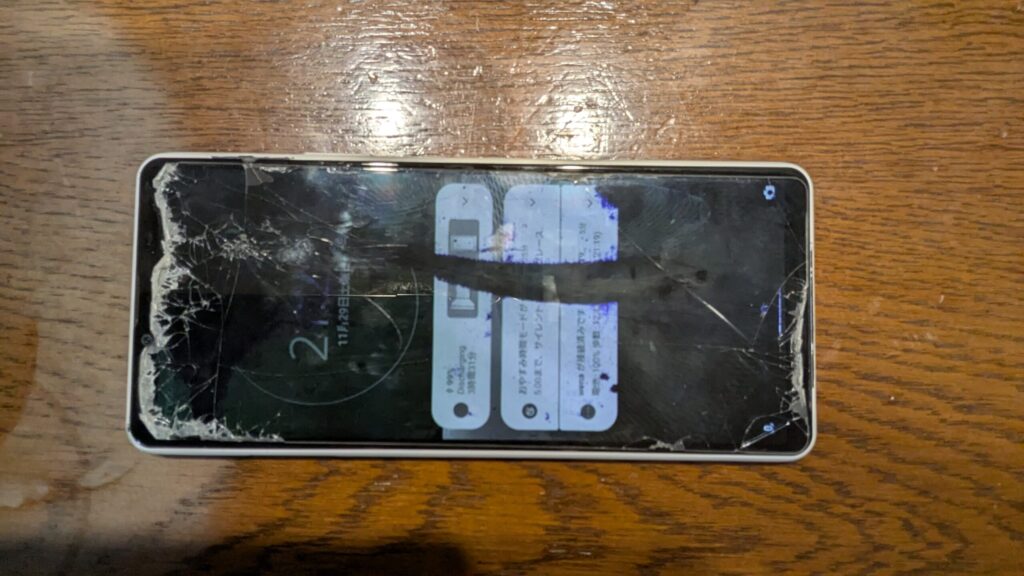
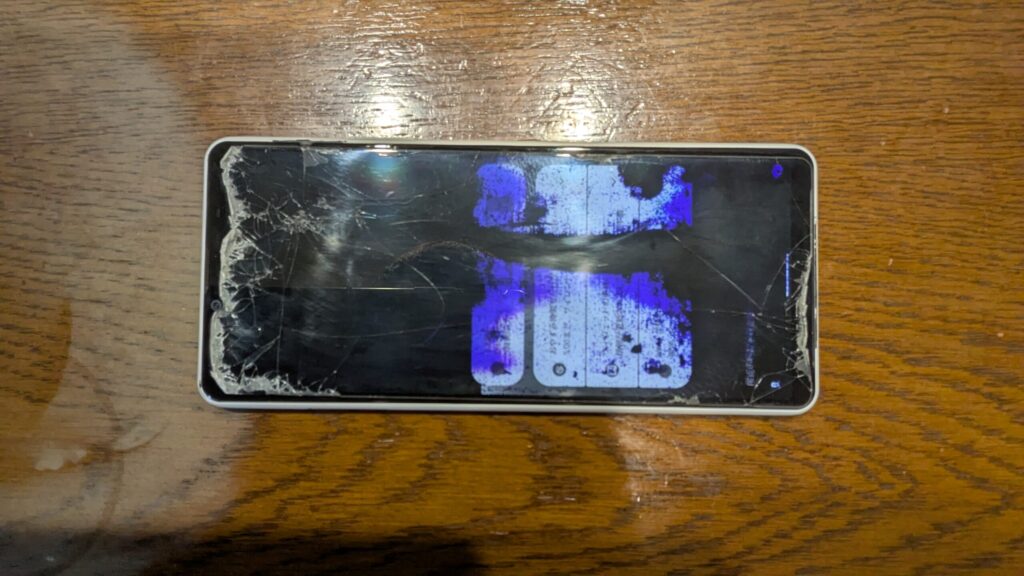
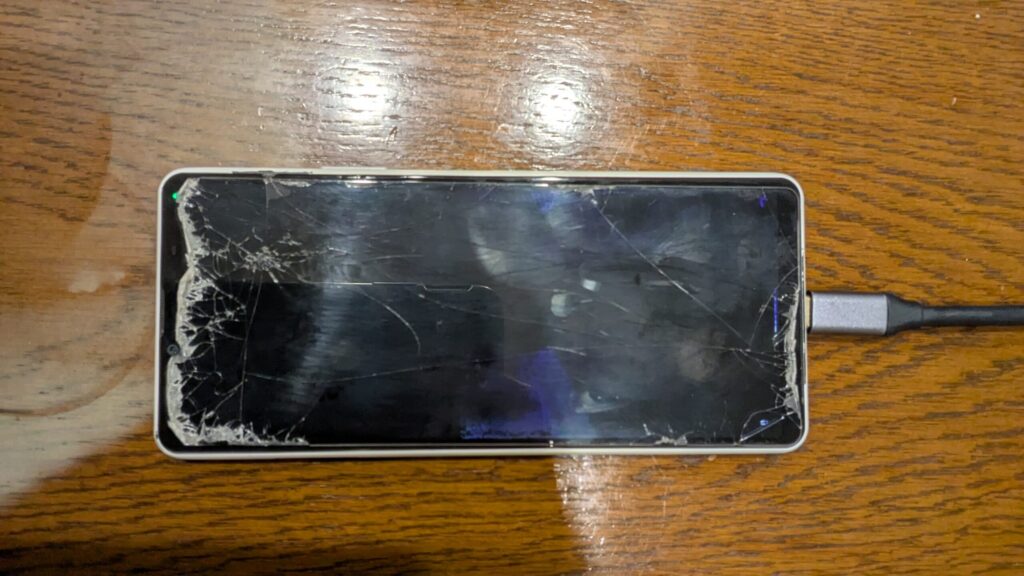
- 黒い領域の急速な拡大
最初は端の小さなシミでも、わずかな圧力で急速に広がります。半日後には画面の半分が真っ黒になることも珍しくありません。 - ゴーストタッチによるデータ消去
タッチセンサーが誤作動を起こし、触れてもいないのに勝手に画面が操作される現象が発生します。画面ロックのパスコードをデタラメに入力され続けると、スマートフォンが初期化されてしまいます。 - 画面の完全ブラックアウト
最終的に画面全体が真っ暗になり、一切の操作を受け付けなくなります。この状態になると、新しいスマートフォンへのデータ移行すら不可能になります。
手遅れになる前に!今すぐやるべき「応急処置」と「裏技」
画面がまだ一部でも映っている「今」が、大切なデータを守る最後のチャンスです。 修理に出す決断をする前に、何よりも優先して行うべき具体的な行動手順を解説します。
画面が真っ暗になって何も操作できなくなったら、もう中の写真は諦めるしかないんだよね?
ちょっと待って!タッチパネル対応のモバイルモニターを使えば、画面が死んでいてもスマートフォンを操作してデータを救出できる可能性があるわ!
最優先は「データのバックアップ」
何をおいても最優先すべきは、写真や連絡先など大切なデータのバックアップです。 画面が完全に真っ暗になったり、予期せぬゴーストタッチで端末が初期化されたりしてからでは手遅れです。
- iPhoneユーザーの場合:設定画面からiCloudバックアップを「今すぐ作成」するか、パソコンのiTunesかFinderに接続してバックアップを取得してください。
- Androidユーザーの場合:Googleフォトに重要な写真を退避させ、Googleドライブで端末の設定データをバックアップします。
「週末にやろう」という先送りは非常に危険です。 この記事を読んでいる今すぐ、バックアップ作業を開始してください。
タッチが効きにくい場合の裏技(筆者の実体験)
画面が真っ暗で操作できない、あるいはタッチパネルが全く反応しない絶望的な状況を打開する裏技を紹介します。 筆者は「タッチパネル対応のモバイルモニター」を使用することで、無事にすべてのデータを救出できました。

 ポチップ
ポチップ
スマートフォンの画面操作が不能でも、本体の処理能力が生きている場合は外部モニターから操作が可能です。 映像出力対応のUSB-Cケーブルで、スマートフォンとタッチパネル対応のモバイルモニターを接続します。 スマートフォンの画面がモニターに映し出され、モニター側のタッチパネルを操作することで、スマートフォン本体を動かすことができます。 マウスを接続するよりも直感的に操作でき、スムーズにクラウドへのバックアップやLINEの引き継ぎ設定を完了できました。
- タッチパネル対応のモバイルモニター
- 映像出力・データ通信対応のUSB-Cケーブル
※お使いのスマートフォンが「DisplayPort Alternate Mode(映像出力)」に対応している必要があります。
液晶漏れの直し方:修理か買い替えの賢い判断基準
無事にデータのバックアップが完了したら、次は壊れたスマートフォンをどうするかを決めます。 状況と予算に合わせて、一番損をしない選択肢を比較検討していきましょう。
キャリア保証と街の修理店の違い
まずは、契約している携帯電話会社の補償サービス(AppleCare+やキャリア独自の保証)に加入しているか確認します。 加入していれば数千円から1万円程度で修理や交換が可能ですが、端末内のデータは基本的に消去されます。
保証に未加入の場合や、すぐに直したい場合は「街のスマートフォン修理店」が有力な選択肢です。 メーカー修理よりも安価で、即日修理に対応してくれる店舗が多く存在します。 最大のメリットは「データを消去せずに修理可能」な点です。
一方で、一度非正規店で修理をすると、以降はメーカーの公式サポートを受けられなくなるデメリットには注意が必要です。 利用する際は、技術力が国に認められた「総務省登録修理業者」を選ぶと安心です。
修理代が高いなら「中古スマホ」への買い替え
古い機種に対して高額な修理代を支払うことに抵抗がある場合は、思い切って端末を買い替えるのが賢い選択と言えます。 筆者自身も、修理ではなく新しい機種への買い替えを決断しました。 あらかじめバックアップを取っていたため、新しいスマートフォンへのデータ移行もスムーズに完了しました。
予算を抑えたい場合は、質の良い中古スマホ(白ロム)を購入するのも非常におすすめです。 中古専門ショップが販売するスマートフォンはプロが厳格に検品とクリーニングを行っており、新品同様に綺麗な状態のものが多く手に入ります。 ただし、最新機種の在庫が少ないことや、バッテリーがわずかに劣化している可能性があるという「中古ならではのデメリット」も理解しておきましょう。
まとめ
スマートフォンの液晶漏れについて、危険性から具体的な対処法までを詳しく解説してきました。 液晶漏れに遭遇した場合、問題解決の鍵を握るのは「圧倒的なスピード」です。 様子を見ている時間はありません。
改めて、今回の重要なポイントを振り返ります。 液晶漏れは放置すると確実に悪化し、最終的に大切なデータをすべて失う危険性があります。 まだ画面が操作できる今のうちに、必ずデータのバックアップを取ってください。 もしタッチ操作ができない状況に陥っても、タッチパネル対応のモバイルモニターを使えばデータを救出できる可能性があります。 バックアップさえ確保できれば、あとは落ち着いて修理に出すか新しい端末に買い替えるかを判断するだけです。
- 街の修理店:安く早く直したい、中のデータを消したくない人
- 中古スマホへの買い替え:高額な修理代を払いたくない、コスパ重視の人
- スマホ保険:今後の思わぬ画面割れや故障トラブルに月額数百円で備えたい人