
渾身の記事を書いたのに、いくら待ってもGoogle検索に出てこないんだよね…。
サチコの設定画面も専門用語ばかりでお手上げだよ

ブログ初心者あるあるの壁のよね。
でも、CocoonとConoHa WINGなら、遠回りせずにサクッと解決できる最短ルートがあるのよ!
ブログを立ち上げたばかりのCocoonユーザーなら、誰もが一度はぶつかる大きな壁が「Google Search Console(サチコ)」の初期設定です。 実は筆者自身も、ブログ開始から最初の2週間はインデックス登録が「0件」という絶望的な状況でした。 一時的な手動登録で妥協していた筆者も、約2ヶ月の遠回りの末にやっと自動化の仕組みにたどり着いたのです。
本記事では、その悪戦苦闘の末にわかった「一番簡単で確実なサチコ登録とエラー対処法」を大公開します。
- 所有権の確認はGoogleタグマネージャー経由が圧倒的に簡単
- サイトマップエラーはプラグイン設定の「HTML形式」をオフにすれば解決!
- インデックス促進には「WebSub」と「URL検査」の徹底が決め手
Googleサーチコンソールにブログを登録する(所有権の確認)
サーチコンソールを利用するには、まず「このブログは私のものです」とGoogleに証明する必要があります。 公式からはいくつかの登録方法が提示されていますが、初心者には圧倒的に簡単な手順が存在します。 それがGoogleタグマネージャーを利用した所有権の確認です。
- HTMLタグ追加(非推奨):テーマのソースコード(
header.phpなど)に直接コードを貼り付ける方法。画面が真っ白になるリスクがあるため初心者にはおすすめしません。 - DNSレコード追加(やや難):サーバーの管理画面で設定する方法。ConoHa WINGでも可能ですが、設定手順が少し複雑です。
- Googleアナリティクス連携(条件付き):すでにアナリティクスを設定済みなら簡単ですが、未設定の場合は二度手間になります。
- Googleタグマネージャー連携(★一番おすすめ!):GTMのIDをCocoon設定画面にコピペするだけ。最も安全で将来性のある方法です。
上記のようにいくつかの手段が公式に用意されていますが、Cocoonユーザーにとって最も簡単で安全なのが「Googleタグマネージャー」を使った方法です。 テーマのソースコードに直接手を加えるような、画面が真っ白になる危険な作業は一切不要。 Cocoon専用の入力欄に短いIDを貼るだけで連携が完了するため、ブログ初心者でも絶対に失敗しません。
Googleタグマネージャーを経由すれば、将来的にGoogleアナリティクスを導入する際も圧倒的にスムーズになるのよね!
【図解】タグマネージャーのIDをCocoon設定に反映させる手順
具体的な設定手順は驚くほどシンプルに設計されています。 Googleタグマネージャーの管理画面で「GTM-」から始まる文字列のIDをコピーしてください。
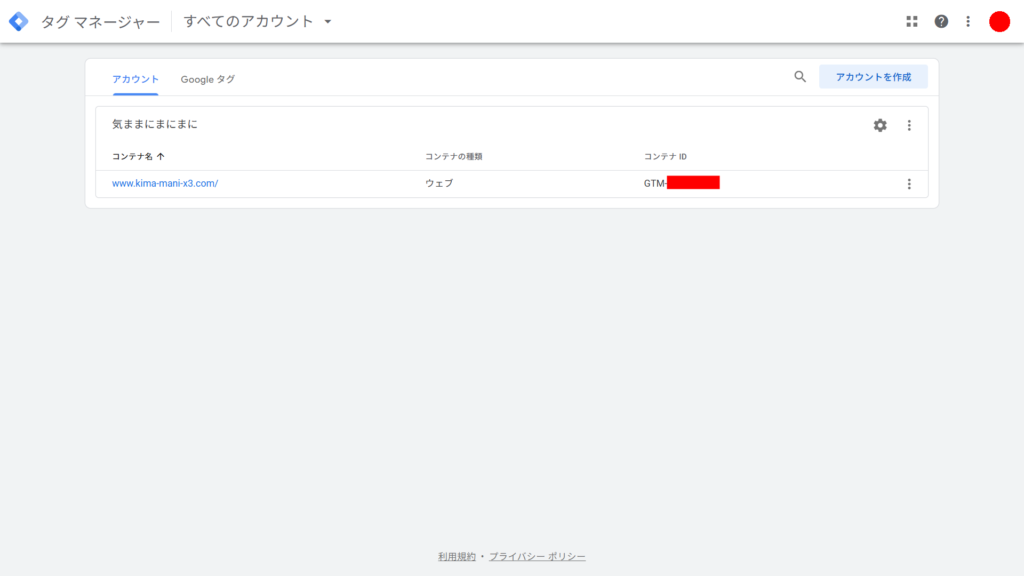
次に、WordPressの管理画面から「Cocoon設定 > アクセス解析・認証」のタブを開きます。 画面の下へスクロールすると「Google Tag Manager設定」という項目が見つかります。 そこに先ほどコピーしたIDを入力し、「変更をまとめて保存」をクリックすれば完了です。
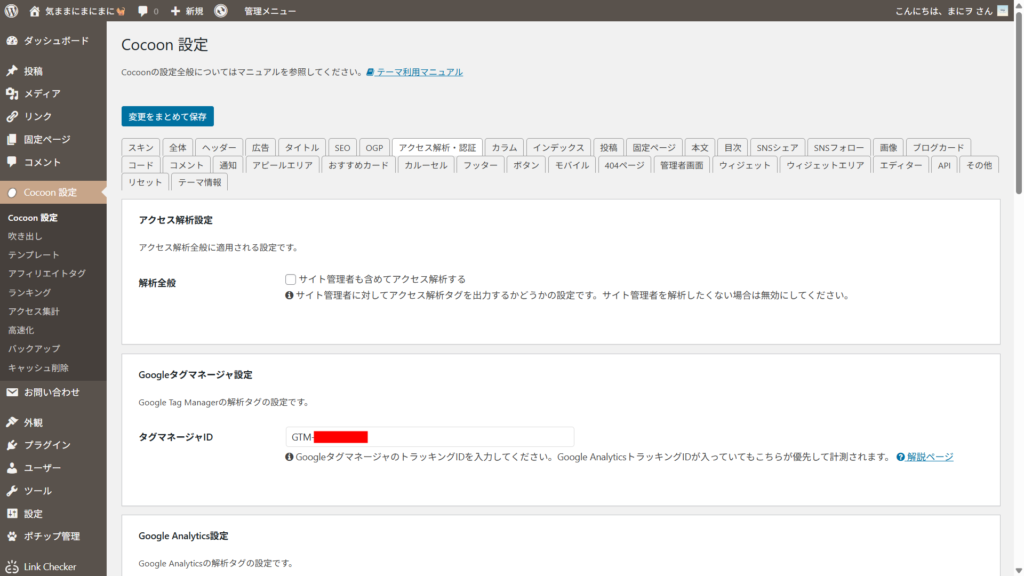
これだけで、サーチコンソール側でも所有権の確認が自動的に完了するはずです。
XMLサイトマップが「取得できませんでした」となる原因と対策
所有権の確認が終わった後に待ち受けているのが、サイトマップの送信エラーです。 「取得できませんでした」という赤い文字を見て、不安になった方は多いはずです。
筆者も初期に1〜2時間調べて原因が分からず、「毎回手動で送信すればいいや」と一度は諦めていました。 しかし、この定番のエラーは、プラグインのちょっとした設定変更で解消できます。
あの真っ赤なエラーメッセージを見ると、何か重大なミスをしたんじゃないかって焦るんだよね…
大丈夫、ほとんどの人が通る道なのよね。
実はあるプラグインの『チェックを一つ外すだけ』で解決するの!
なぜ「XML Sitemap Generator for Google」でエラーが出るのか?
多くの方が利用する「XML Sitemap Generator for Google」には、特有の落とし穴があります。 それは、初期設定でHTML形式のサイトマップも同時に生成される仕様になっている点です。 設定画面の一番下にある「HTML形式でのサイトマップを含める」のチェックを必ず外してください。
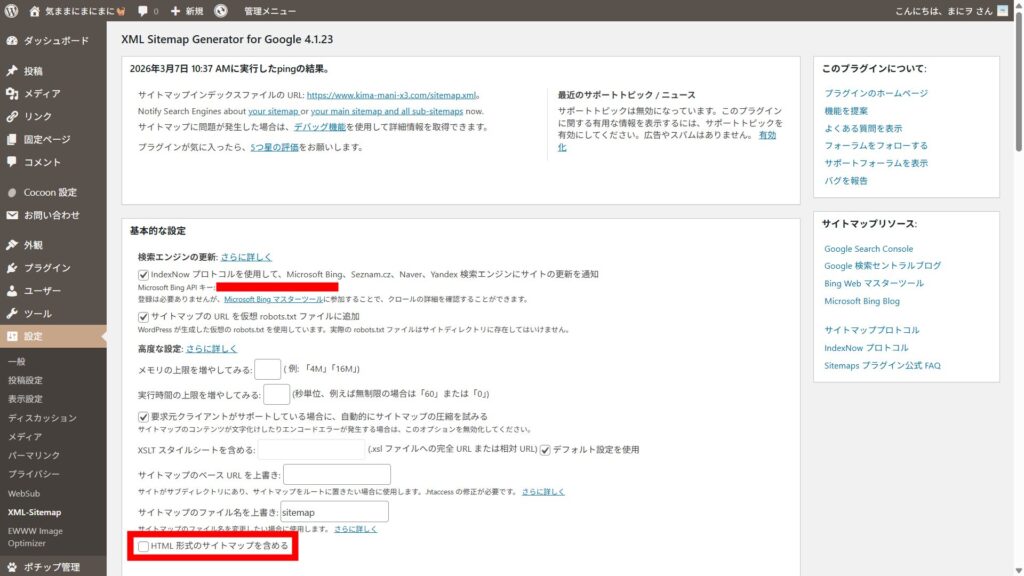
かつての筆者も、ブログ開設の2ヶ月後にプラグインの設定を見直しました。 実は、以下の「hitodeblog(ヒトデブログ)」さんの記事を参考にして設定を変更したところ、無事に自動インデックス登録が機能するようになったのです。
このチェックを外した状態で設定を更新し、サーチコンソール側で再度サイトマップを送信しましょう。
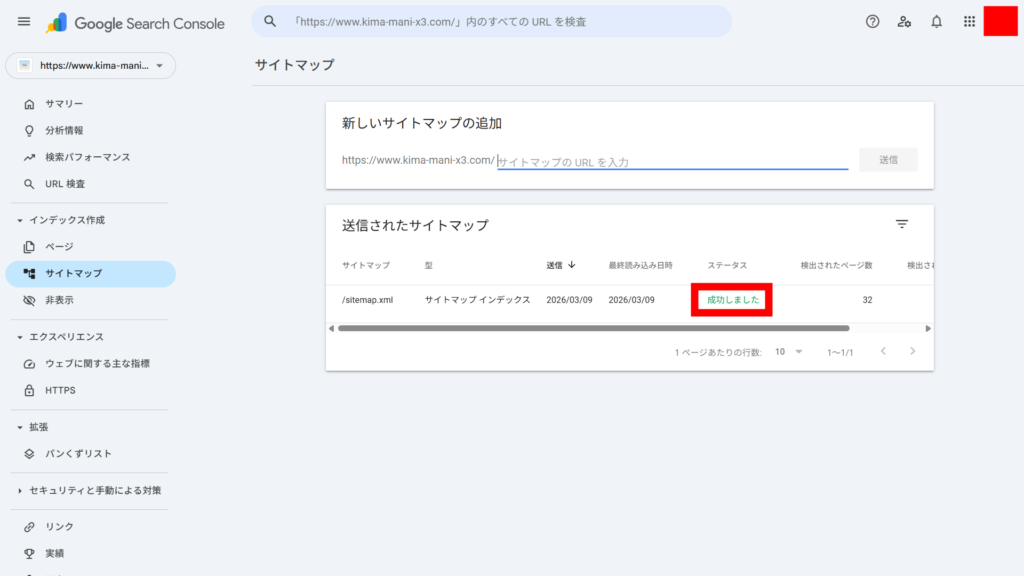
ネット上には「圧縮形式の.gzも送るべき」といった様々な情報が溢れています。 しかし基本的な設定が正しく完了していれば、送信するのは「sitemap.xml」だけで十分です。筆者も実際に「sitemap.xml」のみを送信する運用で、問題なくインデックス登録されています。
あれこれと複雑なことを試す前に、まずはプラグインの基本設定を確実に見直すことが解決への近道です。
インデックス登録を早める「二段構え」の設定
サイトマップの送信に成功しても、すぐに検索結果へ反映されるわけではありません。 Googleのシステムが記事を見つけて読み込むまでには、通常少し時間がかかります。 そこで、インデックス登録を極力早めるための二段構えの対策を導入しましょう。
WebSub (FKA. PubSubHubbub) の活用
記事を公開した直後に、自動でGoogleへ通知を送ってくれる優秀なプラグインがあります。 「WebSub (FKA. PubSubHubbub)」という長めの名前ですが、実際の効果は絶大です。 設定は特に不要で、インストールして有効化しておくだけで裏側でしっかりと機能してくれます。
筆者の環境でも、記事を公開した翌日にはインデックス登録されているのを確認できました。 まだ導入されていないという方は、今すぐ追加しておくことを強くおすすめします。
自動化がうまくいかない時は「URL検査」からの手動リクエスト
プラグインのバージョン変更や環境固有の相性によって、「どうしても自動でインデックスされない!」という謎のエラーが発生することがあります。 実は筆者自身も初期の頃、原因不明の連携エラーに悩まされ、しばらくの間は手動でURLを登録して凌いでいました。 そんな「自動化が機能しない時の応急処置」や「どうしても早く検索に載せたい勝負記事」には、手動でのリクエストが最も確実です。
サーチコンソールの最上部にある検索窓「URL検査」に、公開した記事のURLを入力してください。 「URLがGoogleに登録されていません」と表示されたら、「インデックス登録をリクエスト」をクリックします。
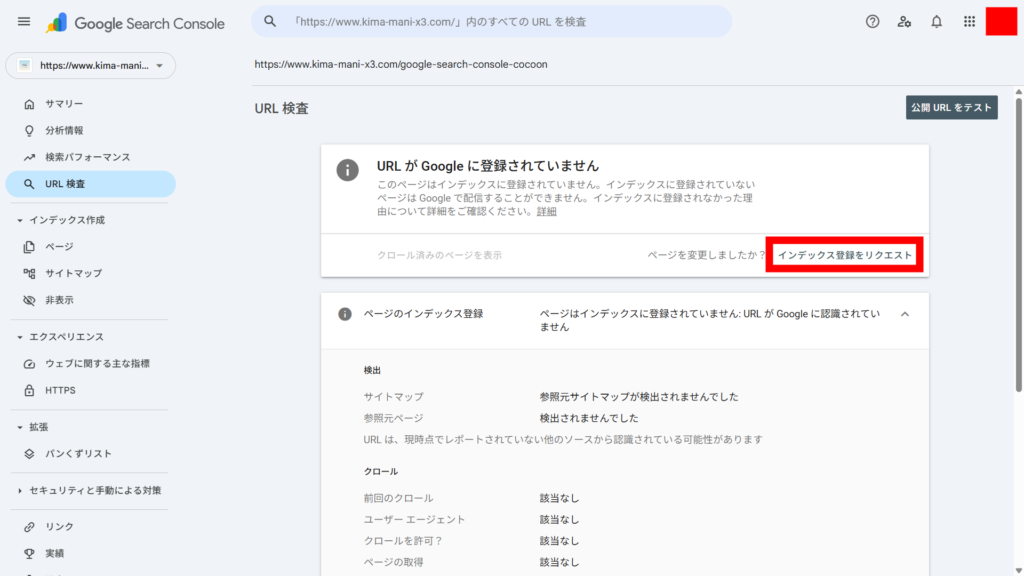
手動設定は少し面倒に感じるかもしれませんが、確実にGoogleの巡回ロボットへアピールできる最強の直接交渉手段です。 「設定がうまくいかない間はこれで乗り切る!」と割り切って活用してください。
まとめ
本日は、CocoonとConoHa WINGの環境におけるサーチコンソールの設定手順とエラー対処法を解説しました。 厄介な初期設定を乗り越えた達成感は、これからの継続において大きな自信に繋がるはずです。 決して当時の筆者のように「手動でいいや」と妥協せず、自動化の仕組みをしっかり作って執筆に専念しましょう。
- まずはブログの立ち上げ初期設定を完璧に終わらせたい人
- なぜか検索エンジンからのアクセスがずっとゼロで悩んでいる人
- これ以上Googleの専門用語に振り回されたくないCocoonユーザー
これからブログを本気で育てるなら、表示速度が速く設定も簡単なサーバー選びも重要です。 筆者も愛用している「ConoHa WING」なら、このようなWordPressの初期設定も非常にスムーズに進みます。

 で運営中!
で運営中!ブログの立ち上げ手順については、以下の記事でも紹介していますのでぜひ参考にしてください。