
 で運営中!
で運営中!
Nape Proを買ったはいいけど、設定項目が多すぎて何から始めればいいか分からないんだよね。

ブログで紹介するキーマップの設定をそっくり真似して手動で登録してみるといいわよ。
Nape Proを仕事やプライベートで1週間使い続けましたが、初期状態のままではポインティングデバイスを使う意義が薄いです。
外出先を含めて様々な場面で操作を試す中で、自分の使いやすいようにカスタマイズして初めて真価を発揮すると確信しました。設定画面の項目は複雑ですが、筆者が構築した実際のレイヤー設定を真似することから始めてみましょう。
- Nape Proはカスタマイズを前提にしたポインティングデバイス。
- 執筆時点では設定ファイルのインポートができないため、画面上で1キーずつ手動で登録する。
- キーボードの手前ではなく、少し右に寄せる配置が最も快適。

 ポチップ
ポチップ
【結論】失敗しない設定手順!まずは基本の2レイヤーから始めよう
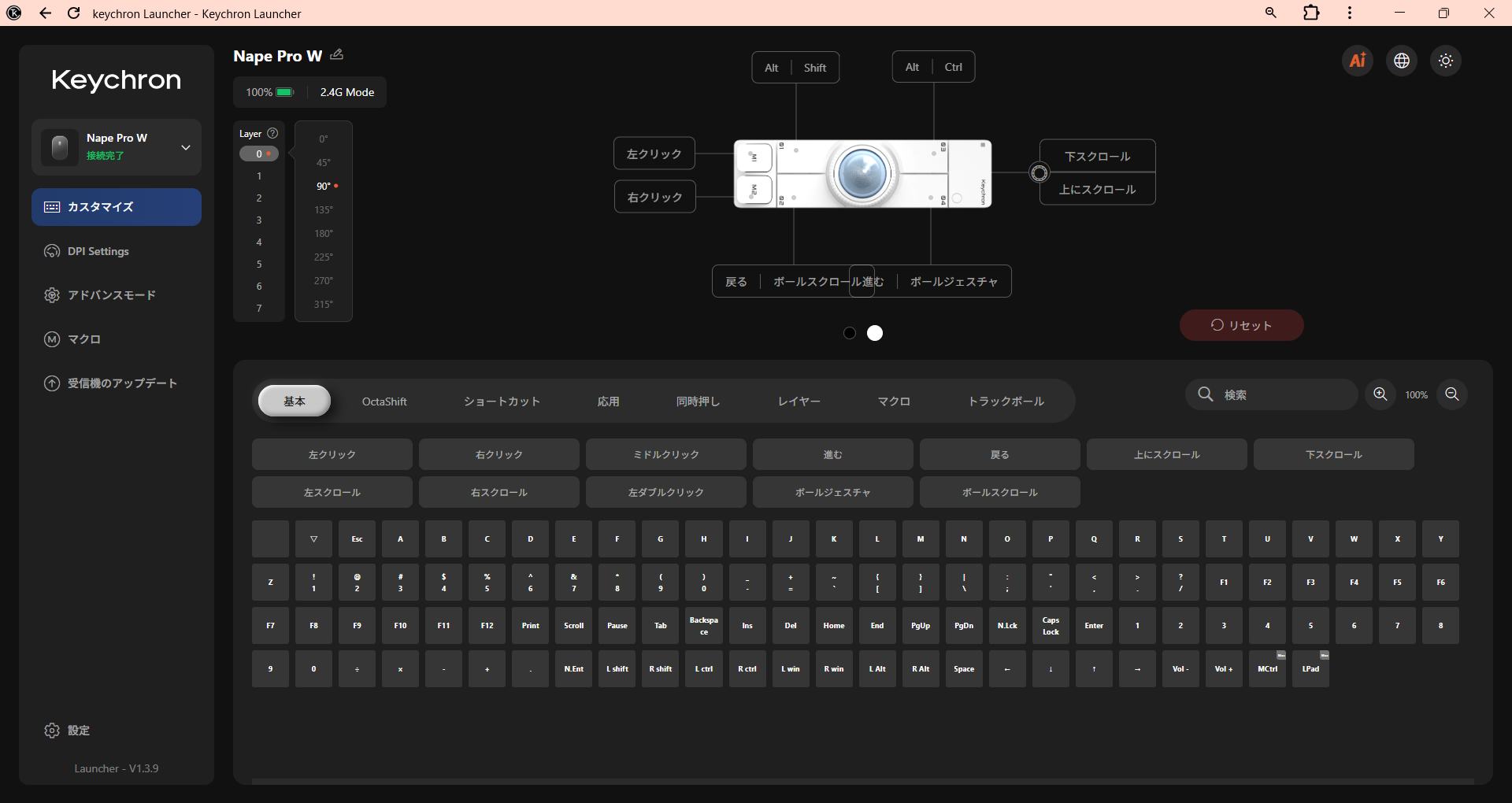
執筆時点では、Nape Proに設定ファイルをインポートする機能が提供されていません。Keychron Launcherの画面上でキーの割り当てを1つずつ手動登録する必要があります。少し手間に感じますが、一度設定を完了させれば日々の作業効率が爆発的に向上します。
いきなり4つのレイヤーすべてを設定するのは難しいため、まずはレイヤー0とレイヤー1の2つから始めましょう。基本操作とプレゼンモードの切り替えに慣れてから、残りのレイヤーを徐々に拡張していく手順が安全です。
デバイスに触れていくうちに、自分の作業スタイルに合わせたキーマップへとどんどん進化させていきましょう。
- いきなりすべてのキーを決めようとしない。
- まずは手本となる設定をそっくりそのまま真似する。
- 実際の操作で使いづらいと感じた部分だけを少しずつ変えていく。
具体的な手順を進めるにあたって、まずは設定の手本となるYouTube動画を確認し、設定ツールの基本操作を覚えるのがおすすめです。動画内のカスタマイズ例は非常に完成度が高く、筆者も設定を構築する際の参考にしています。
- Keychron Launcherを開いて手持ちのNape ProをPCに接続する。
- ブログに掲載した筆者の設定画像を見ながら1キーずつ登録する。
- 実際の業務で操作を試しながら不要なキーだけを後から微調整する。
Nape Proはカスタマイズ性が非常に高い反面、設定項目が多すぎて操作の迷子になりやすいデメリットがあります。設定迷子の課題を解決するためにも、紹介した動画やブログの設定画面を参考に1つずつ登録してください。
筆者のキーマップ設定!4つのレイヤー別コンセプトを解説
仕事とプライベートでNape Proを使い込む中で、4つのレイヤーを切り替えて使う設定に行き着きました。デバイスの角度調整機能(OctaShift)を活用し、使用シーンに合わせたコンセプトで割り当てを設定しています。各レイヤーの役割を明確に分けることで、多様なPC作業をスムーズに進められるようになりました。
お手数ですが、ブログで紹介するプレビュー画像を確認しながら手動で1キーずつ割り当てを登録してください。いきなりすべての登録を行わずに、まずは基本のレイヤー0とレイヤー1の登録から始める手順がおすすめです。操作に少しずつ慣れてきた段階で、レイヤー6やレイヤー7の設定を追加して入力環境を強化しましょう。
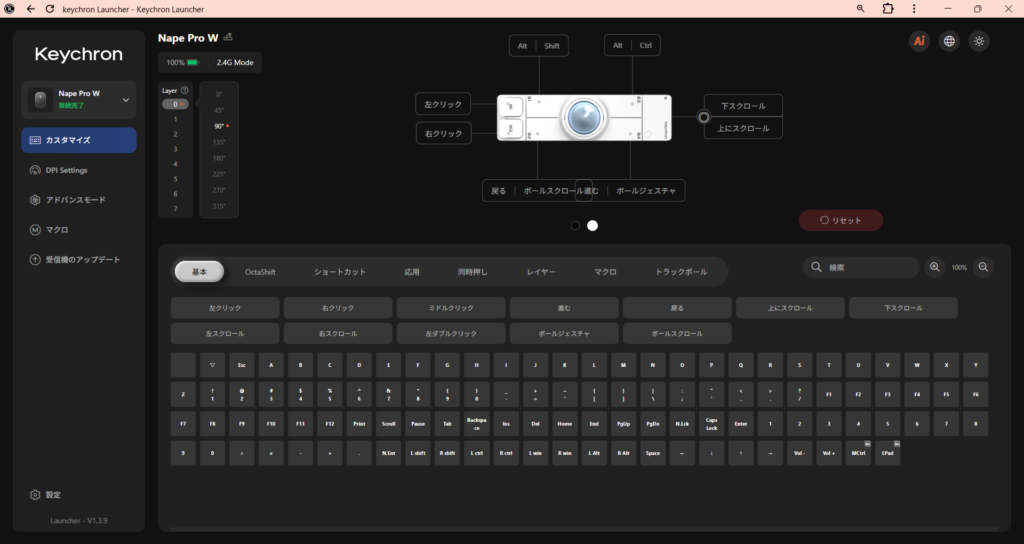
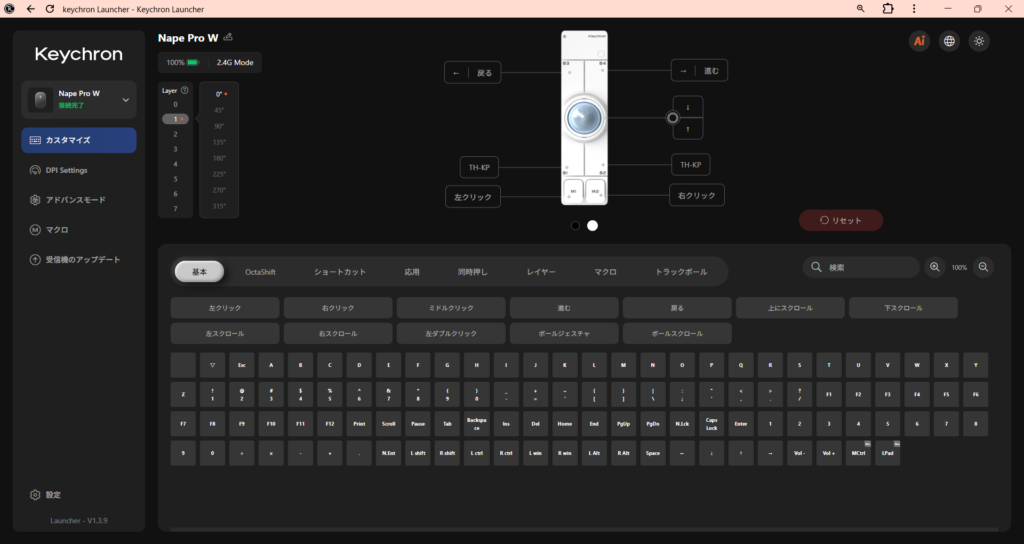
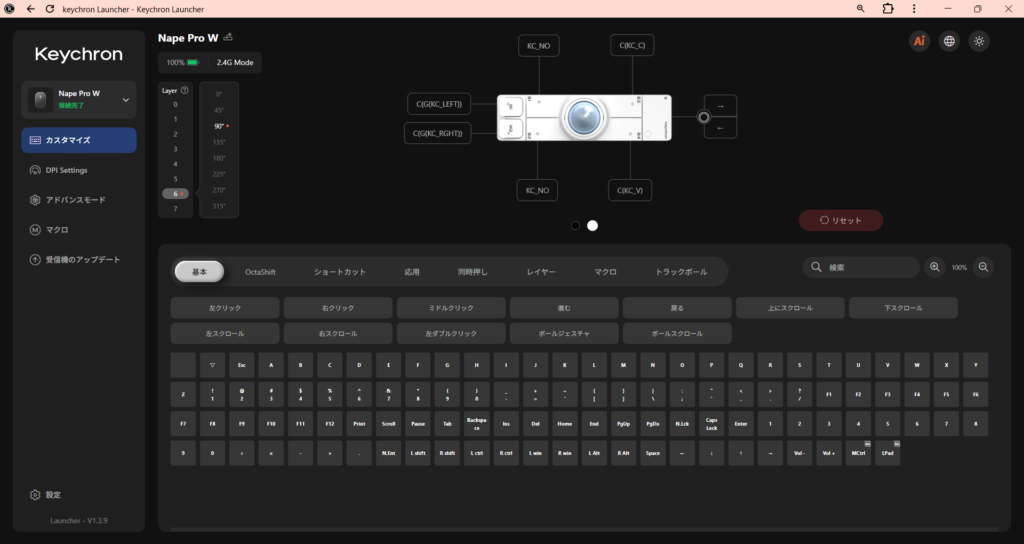
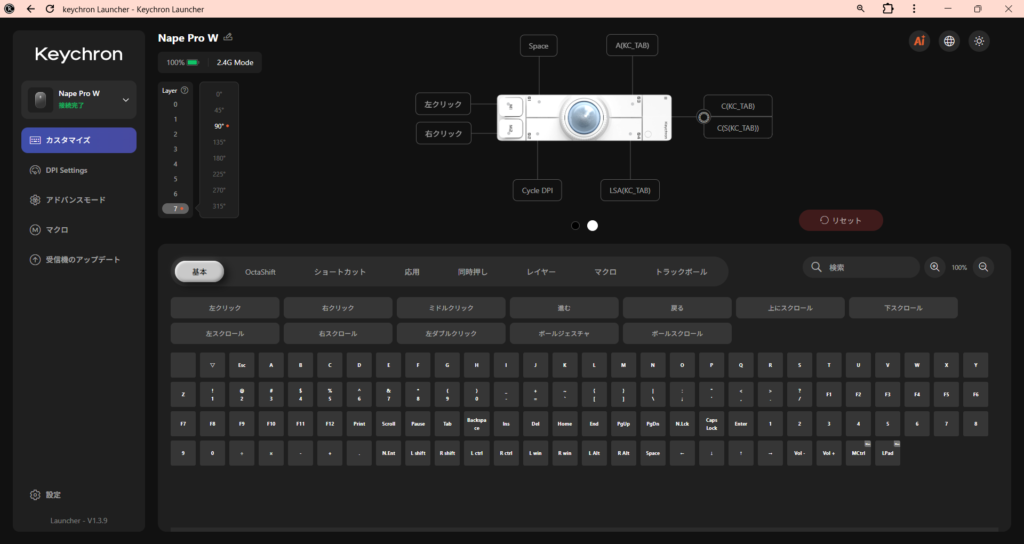
手動で設定を行う際は、以下のレイヤーコンセプトと画面のプレビュー画像を参考に入力登録を行ってください。基本操作を行うレイヤー0を中心に、プレゼンやブラウジングに特化したレイヤーを使い分けて構成しています。
具体的なレイヤー割り当てのコンセプトは、リストに記載している一覧を参考にしてください。
| レイヤー | コンセプト | 説明 |
|---|---|---|
| レイヤー0(角度90°) | 基本操作モード | 通常のPC操作でマウスの左右クリックやスクロール操作を行うための基本設定 |
| レイヤー1(角度0°) | プレゼンモード | デバイスを縦向きに持ち、画面のスライド移動や決定操作を行うためのプレゼン用設定 |
| レイヤー6(角度90°) | ブラウジングモード | Webサイトの閲覧やページの移動、コピペ操作を片手で快適に行うためのブラウザ用設定 |
| レイヤー7(角度90°) | 拡張操作モード | タブの切り替えや複数キーの同時入力など、一歩進んだショートカットを集約した設定 |
さらに細かなキーの配置については、Keychron Launcherのプレビュー画像を見ながら手動で登録してください。
設定共通で使える!同時押しとボール割り当て
Nape Proはどのレイヤーを使っていても共通で機能する「同時押し設定」と「ボール割り当て」が可能です。特に同時押し機能は、限られた物理ボタンでより多くのショートカットを実行するために必須の設定です。筆者が設定ツールの専用タブから登録している、具体的な同時押しリストとジェスチャーの内容を解説します。
組み合わせを使うことで、一時的なレイヤー切り替えや仮想デスクトップの操作がワンアクションで行えます。同時押しの組み合わせと、対応するアクションの設定内容は以下のリストを確認してください。
| ボタン | タップ | ホールド |
|---|---|---|
| 03+04ボタン同時押し | LAG(KC_RIGHT)(右方向へのデスクトップ切り替え) | TG(1)(プレゼンモードのレイヤー1へ切り替え) |
| M1+M2ボタン同時押し | ミドルクリック | MO(7)(拡張操作のレイヤー7を一時的に起動) |
| 01+02ボタン同時押し | LAG(KC_LEFT)(左方向へのデスクトップ切り替え) | MO(6)(ブラウジングのレイヤー6を一時的に起動) |
| 01+03ボタン同時押し | G(KC_UP)(ウィンドウ最大化など) | F11 |
| 02+04ボタン同時押し | LAG(KC_DOWN)(デスクトップ切り替え等の下方向操作) | N/A |
| 02+03+04ボタン同時押し | Enter | N/A |
同時押し設定と並び、トラックボールの転がりに対しても特定のジェスチャー操作をアサインできます。ボールを特定の方向へ回転させる動作に対し、OSの操作画面を切り替える入力をそれぞれ割り当てました。
ボールの上下左右の動きに登録している、具体的な操作の割り当ては以下の通りです。
- 上方向へボールを転がす:
Win/Command + Up(ウィンドウ最大化) - 下方向へボールを転がす:
Alt/Option + Win/Command + Down(ウィンドウ一覧表示) - 左方向へボールを転がす:
Alt/Option + Win/Command + Left(左デスクトップへ切り替え) - 右方向へボールを転がす:
Alt/Option + Win/Command + Right(右デスクトップへ切り替え)
ボタン数が少ないNape Proだからこそ、同時押しとジェスチャーをフル活用して入力の幅を広げましょう。手の移動を極限まで減らす快適なデスクワーク環境を作るために、紹介した設定を手動で登録してください。
1か月使い込んでわかった!外出先での快適さとホールドの注意点
仕事やプライベートのほか、外出先でもNape Proを使ってみてブラウジング操作が格段に快適になりました。キーボードから手を完全に離した状態でも、手元のデバイスだけでタブの切り替えやスクロールが自由に行えます。移動中のカフェなど限られたデスクスペースでも、効率よく情報収集やドキュメント作成を進められました。
Nape Proの長押しであるホールド操作を行う際は、少しだけ押し方にコツが必要です。通常のトラックボールやキーボードに比べ、コンマ数秒ほど長めに意識して押し続けないと反応しません。油断するとホールド操作が単なるタップ入力として誤検知されてしまうため、丁寧な入力を心がけましょう。
長押し操作がタップと誤認識されてしまうときは、どうやって対処すれば解決できるのかな。
気持ち長めにボタンを押し込むように操作すると、タップと誤判定されずに安定して入力できるわよ。
実用性を極める!Nape Proのベストな配置とコツ
Nape Proをデスクに設置する際は、メインキーボードの手前かつ「少し右にずらした位置」が最適です。キーボードの真ん中にNape Proを置くと、手の移動距離が長くなりタイピングのテンポが崩れます。配置を少し右側へスライドさせることで、左手の親指を使ってスペースキーを自然に押せるようになります。
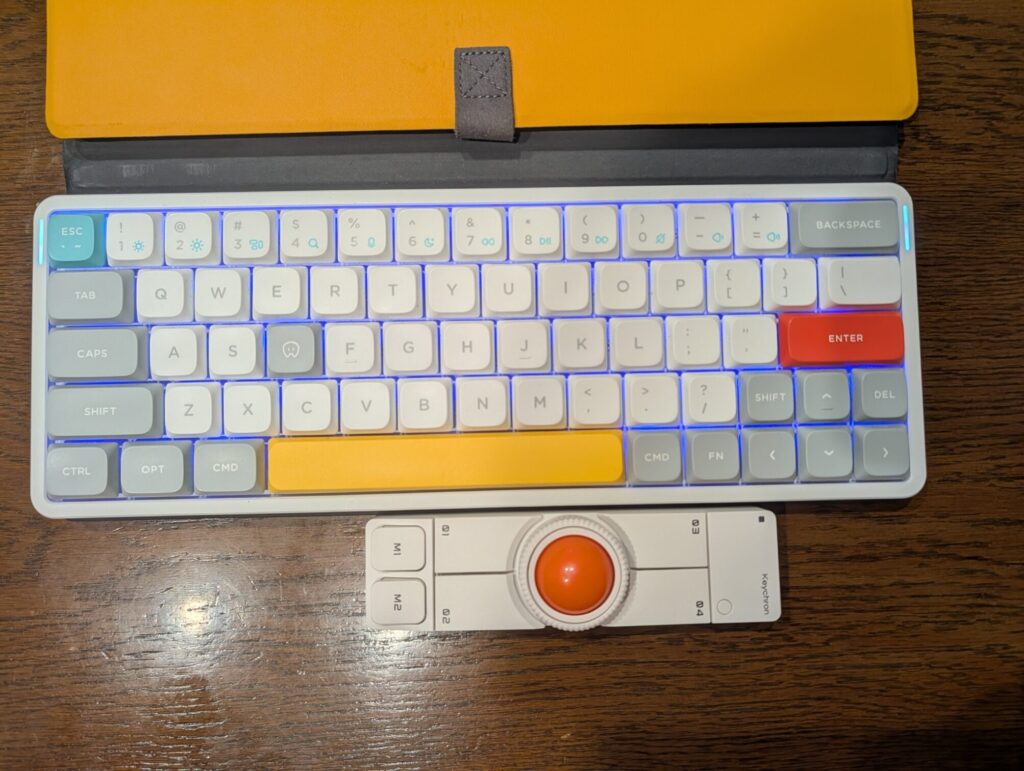
筆者はNuPhy Air60 V2のようなロープロファイルキーボードとNape Proを並べて検証を行いました。
キーボードの手前中央から少し右に寄せる配置であれば、タイピング時の手の干渉問題はまったく発生しません。快適な打鍵感を維持するためにも、手のホームポジションを崩さずに届く範囲へNape Proを配置してください。
キーボードのすぐ手前中央に置いておくと、通常のタイピングの邪魔になりそうなんだよね。
キーボードから少し右にずらす配置なら、ホームポジションを維持したまま快適に使えるわよ。
まとめ:Nape Proをカスタマイズして快適なデスク環境を作りましょう
Nape Proのキーマップ設定と正しい物理配置を行うことで、日々の作業の生産性は確実に向上します。まずはレイヤー0とレイヤー1の設定登録から使い始め、徐々にデバイスの快適な操作感に慣れていってください。デバイスに触れる時間を増やすにつれて、自分だけの最適なキーマップへどんどん進化させていきましょう。
Nape Proは外観のカスタマイズ性も高く、所有する喜びを満たしてくれる素晴らしい入力デバイスです。デバイスの色選びや打鍵感について詳しく知りたい人は、前回のNape Proレビュー記事を確認してください。白色モデルと黒色モデルの質感の違いや、デスク上での見え方の違いを豊富な写真とともに解説しています。
- Nape Proを買ったが使いこなせず困っている人
- Keychron Launcherの設定手順をシンプルに理解したい人
- 外出先でも片手で快適にブラウジング操作を行いたい人
本記事で紹介した商品の一覧です! 「もっと早く買えばよかった…」と後悔する前に、ぜひ手に入れてみてください。 いつも使っているAmazonや楽天なら、ポイントも貯まってお得に購入できますよ!
ポチップ
 ポチップ
ポチップ